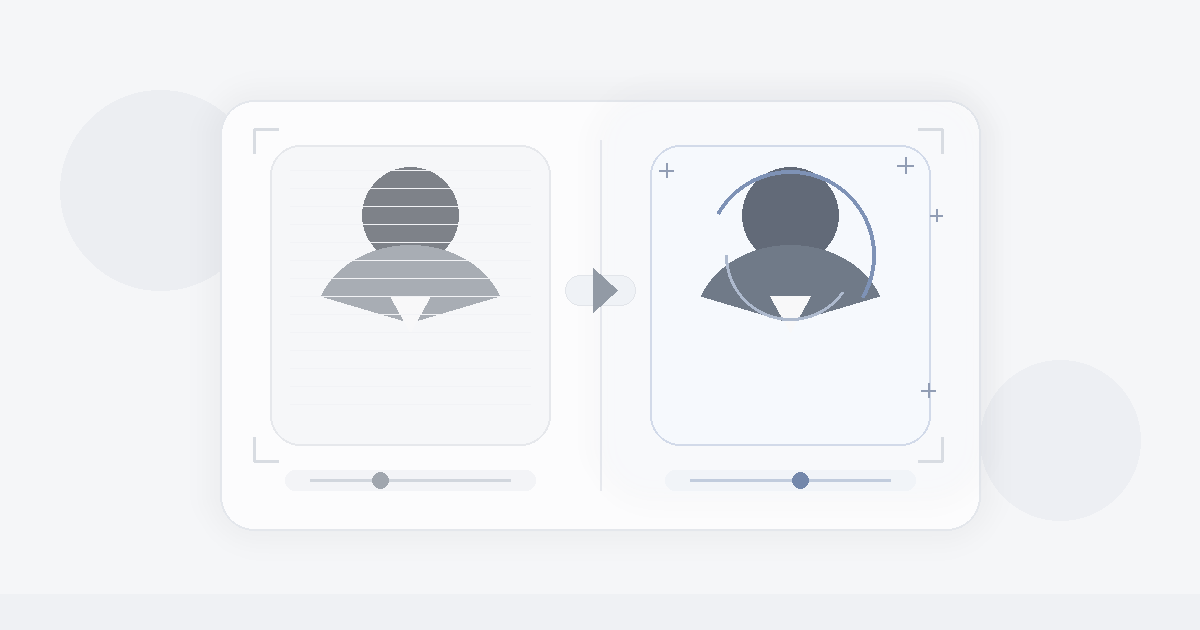
Criar uma foto profissional com inteligência artificial deixou de ser algo complicado. Hoje, você pode usar o Gemini para transformar uma foto comum em uma imagem mais elegante, clara e adequada para LinkedIn, currículo, site institucional, portfólio ou redes sociais.
Mas existe um ponto que muita gente ignora: a IA não entrega o melhor resultado sozinha.
A qualidade final depende de três coisas: a foto original, o prompt usado e os ajustes que você pede depois da primeira versão. Um comando genérico como “faça uma foto profissional” pode até funcionar, mas também pode gerar uma imagem artificial, mudar seu rosto ou criar um resultado distante do que você queria.
Neste guia, você vai aprender como criar foto profissional com Gemini passo a passo, desde a escolha da foto base até o prompt ideal, refinamentos, erros comuns e checklist para saber se a imagem ficou realmente boa.
O Gemini permite gerar e editar imagens, inclusive com upload de imagem para pedir alterações ou criar uma nova versão baseada na foto enviada. A documentação oficial do Google também informa que é possível enviar uma imagem e pedir edições diretamente no Gemini Apps.
Sua imagem ficou quase boa? Use o Refina IA.
Depois de criar uma foto profissional no Gemini, o acabamento faz diferença. Se ainda houver luz estranha, nitidez baixa, pele artificial ou fundo ruim, o Refina IA ensina como corrigir esses pontos sem começar outra imagem do zero.
👉 Comprar o Refina IA por R$10
Resumo rápido
Etapa | O que fazer |
|---|---|
1 | Escolha uma foto com rosto visível |
2 | Acesse o Gemini |
3 | Envie a imagem como referência |
4 | Use um prompt específico |
5 | Gere variações |
6 | Refine luz, fundo, nitidez e naturalidade |
7 | Escolha a versão mais realista |
8 | Use a imagem no canal certo |
O que você precisa antes de criar uma foto profissional com Gemini?
Antes de abrir o Gemini e colar um prompt, prepare o básico. Isso aumenta muito a chance de gerar uma imagem boa logo nas primeiras tentativas.
Você precisa de:
uma conta Google;
acesso ao Gemini pelo navegador ou aplicativo;
uma foto sua com o rosto visível;
boa iluminação na imagem original;
objetivo claro para a imagem;
um prompt bem estruturado;
atenção à privacidade antes de enviar fotos pessoais.
O Google explica que o Gemini pode criar imagens, editar imagens geradas no app, fazer edições em imagens enviadas e criar novas imagens com base em uploads.
Qual foto usar como base?
A foto base não precisa ser perfeita, mas precisa ter qualidade mínima.
Prefira uma imagem com:
Critério | Recomendação |
|---|---|
Rosto | Visível e sem cortes |
Iluminação | Clara, sem sombras muito fortes |
Enquadramento | Rosto centralizado |
Resolução | Quanto maior, melhor |
Fundo | Simples ou pouco poluído |
Expressão | Natural |
Acessórios | Evite óculos escuros, boné ou objetos cobrindo o rosto |
Uma foto ruim pode limitar o resultado. Se a imagem estiver muito escura, borrada ou granulada, primeiro use um prompt para melhorar a qualidade antes de pedir a versão profissional.
Veja também: Prompt para melhorar qualidade da foto no Gemini.
Como criar foto profissional com Gemini passo a passo
1. Acesse o Gemini
Entre no Gemini pelo navegador ou pelo aplicativo usando sua conta Google.
Depois, abra uma nova conversa. É nela que você vai enviar a imagem, colar o prompt e pedir os ajustes.
2. Envie uma foto sua
Clique no botão de upload ou anexo e envie a imagem que será usada como referência.
O ideal é usar uma foto em que seu rosto esteja bem visível. O Gemini consegue trabalhar melhor quando entende claramente os traços principais da pessoa.
Antes de enviar imagens pessoais, vale revisar as configurações de privacidade. O Google informa em sua central de privacidade que interações podem ser usadas para fornecer, manter, melhorar serviços e desenvolver novos recursos, e que uma parte das conversas pode ser revisada para melhoria dos serviços.
3. Cole um prompt profissional
Agora vem a etapa mais importante: o prompt.
Use um comando que deixe claro:
que você quer uma foto profissional;
que sua identidade deve ser preservada;
qual estilo visual deseja;
qual fundo usar;
qual iluminação aplicar;
onde a imagem será usada;
o que o Gemini não deve alterar.
Prompt pronto:
Esse prompt funciona porque não pede apenas “melhore”. Ele dá direção visual, contexto de uso e limites claros.
Para uma lista maior de comandos, veja o guia principal: Prompt Gemini foto profissional.
4. Gere mais de uma variação
Não aceite a primeira imagem automaticamente.
Peça variações:
Isso ajuda a comparar estilos e escolher a versão mais natural.
5. Refine o resultado
Se a primeira versão ficou boa, mas ainda não perfeita, continue a conversa.
Exemplos de refinamento:
O processo ideal é: gerar, avaliar, ajustar e gerar novamente.
6. Baixe e use nos canais certos
Depois de escolher a melhor versão, use a imagem de forma estratégica.
Você pode usar em:
LinkedIn;
currículo;
site institucional;
página sobre;
portfólio;
assinatura de e-mail;
proposta comercial;
página de vendas;
perfil profissional;
mídia kit.
Uma foto boa aumenta a percepção de profissionalismo. Mas ela funciona ainda melhor quando está dentro de uma presença digital bem construída.
Prompt completo para criar foto profissional com Gemini
Use este prompt como principal:
Como melhorar a foto antes de transformar em profissional
Se a imagem original estiver ruim, faça uma etapa antes.
Use este prompt:
Depois disso, use a imagem melhorada como base para criar a versão profissional.
Essa etapa é útil quando a foto original está:
Problema | O que corrigir primeiro |
|---|---|
Escura | Iluminação |
Borrada | Nitidez |
Granulada | Ruído |
Mal enquadrada | Composição |
Fundo bagunçado | Limpeza ou substituição |
Pouco profissional | Luz, contraste e acabamento |
Pele artificial | Textura e naturalidade |
Guia complementar: Prompt para melhorar qualidade da foto no Gemini.
Melhores estilos de foto profissional no Gemini
A melhor foto depende do objetivo. Uma imagem para LinkedIn não precisa ter a mesma estética de uma foto para Instagram ou portfólio criativo.
Estilo | Quando usar | Direção de prompt |
|---|---|---|
Perfil profissional | Corporativo, neutro e confiante | |
Currículo | Processo seletivo | Formal, claro e limpo |
Empreendedor | Marca pessoal | Moderno, próximo e confiável |
Criativo | Portfólio | Editorial, autoral e sofisticado |
Especialista | Site institucional | Autoridade, clareza e proximidade |
Redes sociais | Instagram, TikTok, YouTube | Natural, moderno e autêntico |
Executivo | CEO, gestor, consultor | Sério, elegante e premium |
Saúde ou jurídico | Médico, advogado, terapeuta | Confiável, formal e acolhedor |
Prompts por estilo de foto profissional
Foto profissional para LinkedIn
Foto para currículo
Foto para empreendedor
Foto para portfólio criativo
Foto para site institucional
Refine a foto sem perder sua identidade
O Refina IA mostra como orientar a IA para corrigir luz, cor, fundo e aparência artificial preservando seus traços e a intenção profissional da foto.
👉 Quero aprender a refinar imagens com IA
Foto para redes sociais
Erros comuns ao criar foto profissional com Gemini
1. Usar uma foto base ruim
Se a foto original está muito escura, borrada ou cortada, o Gemini pode ter dificuldade para preservar o rosto.
Antes de gerar a foto profissional, melhore a imagem.
2. Usar prompt genérico
Evite:
Prefira:
3. Não pedir preservação facial
Sempre inclua:
preserve minha identidade;
não altere meu rosto;
mantenha meus traços faciais;
preserve expressão;
preserve cabelo e tom de pele.
4. Exagerar no retoque
A foto precisa parecer profissional, não plastificada.
Evite pedir:
pele perfeita demais;
aparência de celebridade;
rosto mais bonito;
mudança de idade;
alteração facial.
5. Não gerar variações
Uma única tentativa pode não entregar o melhor resultado. Gere pelo menos 3 versões.
6. Não revisar detalhes
Observe mãos, cabelo, olhos, dentes, fundo e textura da pele. IA pode errar pequenos detalhes.
Como escolher a melhor versão da foto
Use este checklist antes de publicar:
Critério | Verificar |
|---|---|
O rosto continua parecido com você? | ☐ |
A expressão parece natural? | ☐ |
A iluminação valorizou o rosto? | ☐ |
O fundo está limpo e profissional? | ☐ |
A pele mantém textura realista? | ☐ |
A roupa combina com o objetivo? | ☐ |
A imagem não parece artificial? | ☐ |
A foto funciona em tamanho pequeno? | ☐ |
A foto está adequada ao canal? | ☐ |
Teste a foto em tamanho pequeno, como aparece no LinkedIn ou WhatsApp. Se ela só funciona grande, talvez não seja a melhor versão.
Dá para criar foto profissional com Gemini de graça?
Em muitos casos, sim. A disponibilidade de geração e edição de imagem pode variar conforme conta, país, plano, app e modelo disponível. O suporte oficial do Google descreve recursos de geração e edição de imagens nos Gemini Apps, incluindo upload de imagem para edição ou criação baseada em referência.
A versão gratuita pode ser suficiente para:
LinkedIn;
currículo;
redes sociais;
foto de perfil;
testes de estilo.
Planos pagos podem oferecer mais limites, modelos, qualidade ou recursos, dependendo da disponibilidade atual.
Cuidados com privacidade antes de enviar sua foto
Antes de enviar fotos pessoais para qualquer IA, leia as configurações e políticas de privacidade.
A central de privacidade do Gemini informa que dados podem ser usados para fornecer, manter e melhorar serviços, além de desenvolver novos produtos e recursos. Também informa que parte das conversas pode ser revisada por humanos para ajudar na melhoria dos serviços, dependendo do tipo de conta e configurações.
Para reduzir riscos:
evite enviar documentos pessoais;
não envie fotos de terceiros sem autorização;
revise as configurações da conta;
não envie imagens sensíveis;
leia os termos antes de uso comercial;
tenha cuidado com fotos de crianças, pacientes ou clientes.
Para contas do Google Workspace, as regras podem ser diferentes; a documentação do Google Workspace indica que chats e arquivos enviados no app Gemini não são revisados por humanos nem usados para treinar modelos generativos sem permissão.
Dica Menzzo: uma boa foto melhora sua presença, mas uma boa estrutura gera resultado
Criar uma foto profissional com Gemini é um ótimo passo para melhorar sua imagem no digital. Ela pode deixar seu LinkedIn, currículo, portfólio e apresentação comercial muito mais fortes.
Mas imagem profissional sozinha não sustenta uma presença digital completa.
Você também precisa de um ambiente onde sua marca seja apresentada com clareza, velocidade, design e estratégia.
A Menzzo cria sites institucionais, lojas, landing pages, páginas de vendas, páginas de captura, sistemas, ebooks, otimização e SEO. Ou seja: não pensamos apenas em estética. Pensamos em experiência, conversão e crescimento.
Uma boa foto chama atenção.
Um bom site transforma atenção em confiança.
Uma boa estratégia transforma confiança em resultado.
Conheça a Menzzo: https://www.menzzo.com.br/
Veja também
Prompt Perfeito e Refina IA: etapas diferentes
Use o Prompt Perfeito para planejar a foto antes de gerar. Use o Refina IA para melhorar a imagem que ficou quase boa, ajustando acabamento, realismo e qualidade.
Conclusão
Criar foto profissional com Gemini é simples quando você combina uma boa imagem base com um prompt bem construído.
O segredo é não deixar tudo nas mãos da IA. Você precisa orientar o resultado: diga qual estilo deseja, onde a imagem será usada, que tipo de fundo prefere, como a iluminação deve parecer e, principalmente, peça para preservar sua identidade.
A fórmula é esta:
foto base boa + prompt específico + refinamento = imagem mais profissional.
Use os prompts deste guia, gere variações, compare resultados e escolha a versão mais natural. E quando a foto estiver pronta, use-a em um lugar que valorize sua presença digital: LinkedIn, currículo, portfólio, site, página de vendas ou apresentação comercial.
FAQ
Como criar foto profissional com Gemini?
Para criar uma foto profissional com Gemini, envie uma imagem sua, cole um prompt específico pedindo preservação facial, iluminação de estúdio, fundo neutro e aparência realista, gere variações e refine o resultado até chegar em uma imagem natural.
Dá para criar foto profissional com Gemini de graça?
Em muitos casos, sim. A disponibilidade pode variar conforme conta, país, plano e modelo ativo, mas os Gemini Apps oferecem recursos de geração e edição de imagens com upload de referência.
O Gemini muda meu rosto?
Pode acontecer se o prompt for genérico. Para reduzir esse risco, peça explicitamente: “preserve minha identidade”, “não altere meu rosto”, “mantenha meus traços faciais, expressão, cabelo e tom de pele”.
Qual foto devo enviar para ter melhor resultado?
Envie uma foto com rosto visível, boa iluminação, boa resolução, expressão natural e sem objetos cobrindo o rosto. Fotos muito escuras, borradas ou cortadas tendem a gerar resultados piores.
Posso usar a foto criada no LinkedIn?
Sim. Você pode usar uma imagem profissional criada com Gemini no LinkedIn, desde que ela represente você de forma fiel e adequada. Prefira fotos naturais, com fundo neutro e aparência confiável.
Como deixar a foto menos artificial?
Peça naturalidade no prompt. Use comandos como “preserve textura real da pele”, “evite aparência artificial”, “não altere meu rosto” e “mantenha expressão natural”.
É melhor melhorar a imagem antes de criar a foto profissional?
Sim, quando a foto original está escura, desfocada, granulada ou com fundo ruim. Primeiro melhore qualidade, nitidez e iluminação; depois use a imagem corrigida como base para o retrato profissional.
Gemini é melhor que app de foto profissional?
Depende do objetivo. O Gemini é mais flexível porque permite ajustar o resultado por conversa e prompt. Apps específicos podem ser mais simples, mas geralmente oferecem menos controle criativo.
Veja também
Quer criar imagens com mais intenção e menos tentativa e erro? O eBook “Claude do Zero” ensina como usar Claude para estruturar prompts, organizar referências e gerar instruções mais úteis para o seu processo criativo. Conheça por R$ 10

![50 Comandos Gemini para Fotos: Prompts Prontos [2026]](https://framerusercontent.com/images/6JMQRpWJYmkyyEcD878BPogVS6o.webp?width=1376&height=768)