
Sua Galeria de Imagens Merecia Mais que um "Overlay" Travado.
Se você usa o Framer há algum tempo, sabe que criar um efeito de zoom em imagens (o famoso Lightbox) era uma tarefa chata. Você precisava criar "Overlays", configurar transições manuais e, no final, o resultado parecia... estático.
Faltava aquela fluidez de aplicativo nativo. Faltava a física suave de expansão e retração.
Felizmente, o Framer ouviu a comunidade. O novo efeito Lightbox nativo chegou e muda tudo. Não é mais necessário "hackear" o sistema com transições complexas. Agora, é um recurso nativo, limpo e incrivelmente fácil de usar.
Neste tutorial, vamos te ensinar como configurar essa funcionalidade e dois truques profissionais (que a maioria esquece) para deixar a experiência do usuário perfeita.
O Fim dos Overlays Manuais
Antigamente, para fazer uma imagem abrir em tela cheia, você precisava criar uma prancheta separada e linká-la como um Overlay. Funcionava? Tecnicamente, sim. Mas a experiência de usuário (UX) sofria. Não havia animação de escala real, apenas um "aparecer" seco na tela.
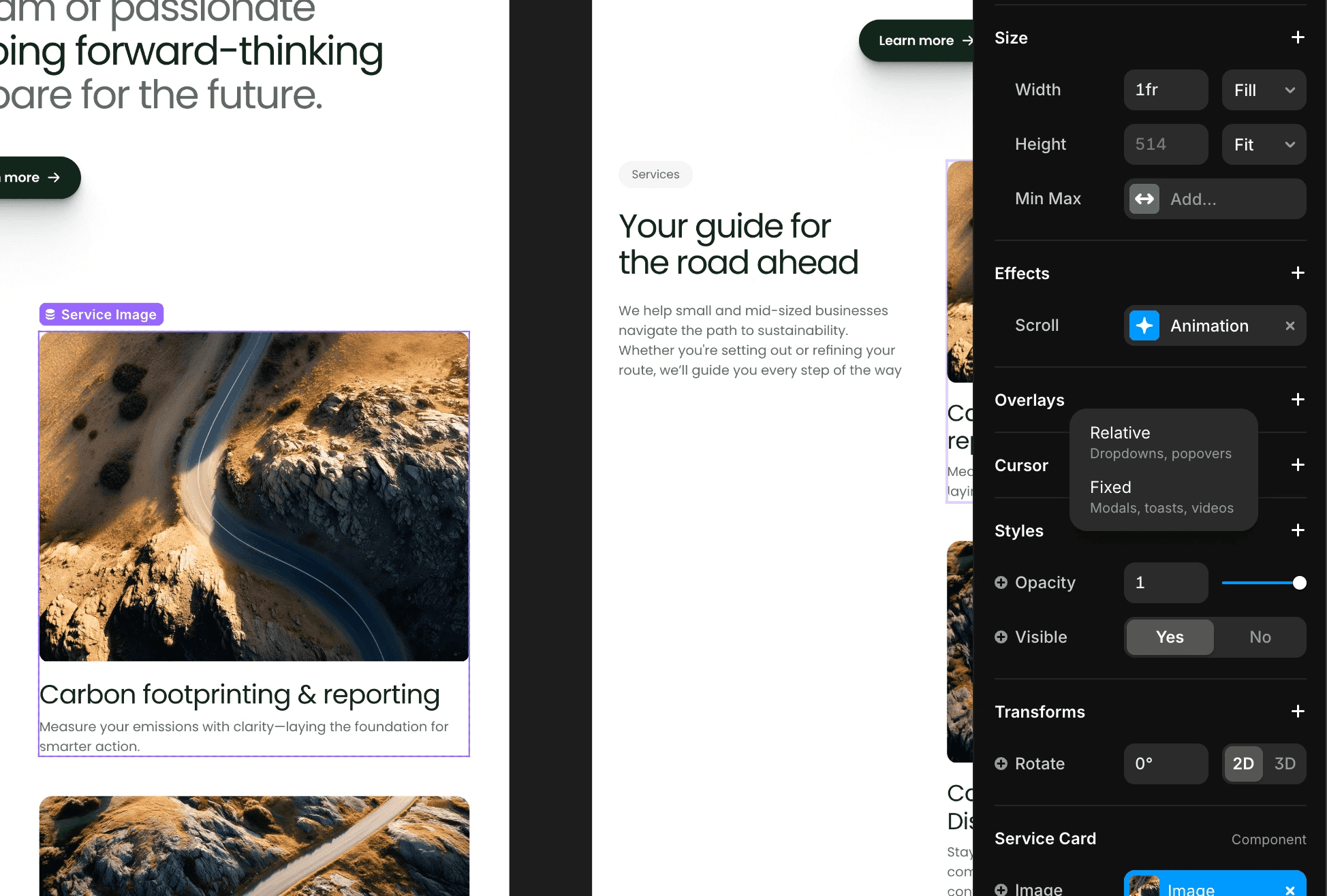
O novo recurso elimina essa gambiarra. Ele foi desenhado para ser:
Fluido: A animação sai da origem da imagem e expande.
Rápido: Configuração em 2 cliques.
Responsivo: Funciona perfeitamente em mobile e desktop.
Passo a Passo: Como Ativar o Lightbox no Framer
A implementação é direta. Siga este roteiro:
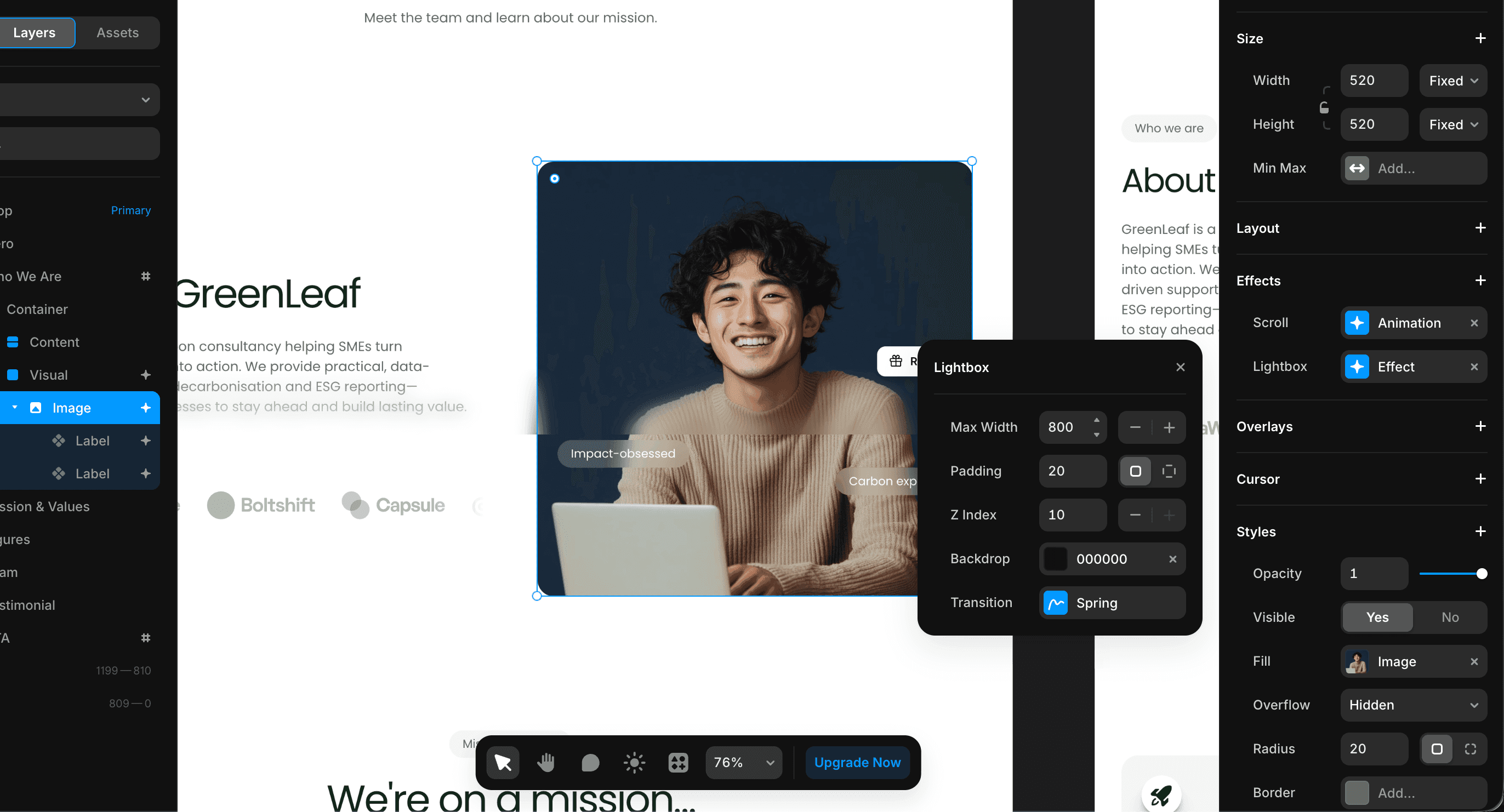
Selecione a Imagem: Clique na camada da imagem que você deseja expandir.
Painel de Efeitos: Na barra lateral direita, role até a seção Effects (Efeitos).
Adicione o Lightbox: Você verá uma nova opção chamada "Lightbox". Clique no + para adicionar.
⚠️ Atenção: Este efeito deve ser aplicado diretamente na camada de imagem (Image Layer), e não no componente ou frame que envolve a imagem. Esse detalhe é crucial para funcionar.
Personalizando sua Experiência
Assim que você ativar o efeito, um menu de configurações aparecerá. O Framer permite ajustar o comportamento para combinar com o design do seu site:
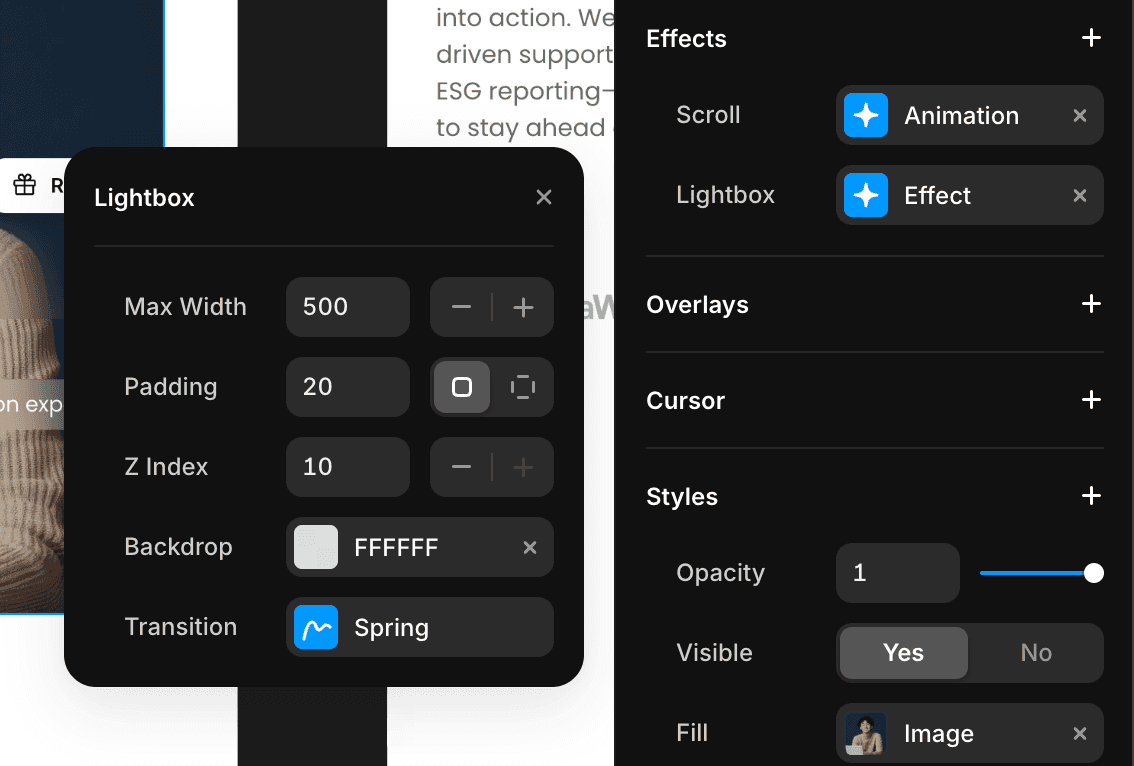
Max Width (Largura Máxima): Controla o tamanho que a imagem terá quando aberta. O padrão é 800px, mas você pode aumentar para telas maiores.
Padding: O respiro ao redor da imagem (padrão 20px).
Z-Index: Garante que o Lightbox fique acima de todo o resto do site (menu, rodapé, etc).
Backdrop Color: A cor de fundo que escurece o site. O preto com transparência (opacity) costuma ser o padrão elegante.
Transition: Aqui você ajusta a "mola" (spring) da animação. Deixe-a mais rápida ou mais suave conforme sua preferência.
O Poder do CMS e Componentes
A melhor parte dessa atualização é a escalabilidade.
Se você tem um blog ou portfólio rodando no CMS do Framer, ou se suas imagens estão dentro de um Componente, você só precisa configurar o Lightbox uma única vez.
Ao aplicar o efeito na imagem mestre do componente, todas as instâncias no seu site herdarão o comportamento automaticamente. É o fim da configuração manual imagem por imagem.
2 Dicas Pro para um Lightbox Perfeito (O "Pulo do Gato")
A maioria dos tutoriais para por aí, mas para deixar seu site com cara de "awwwards", você precisa corrigir dois pequenos detalhes de usabilidade.
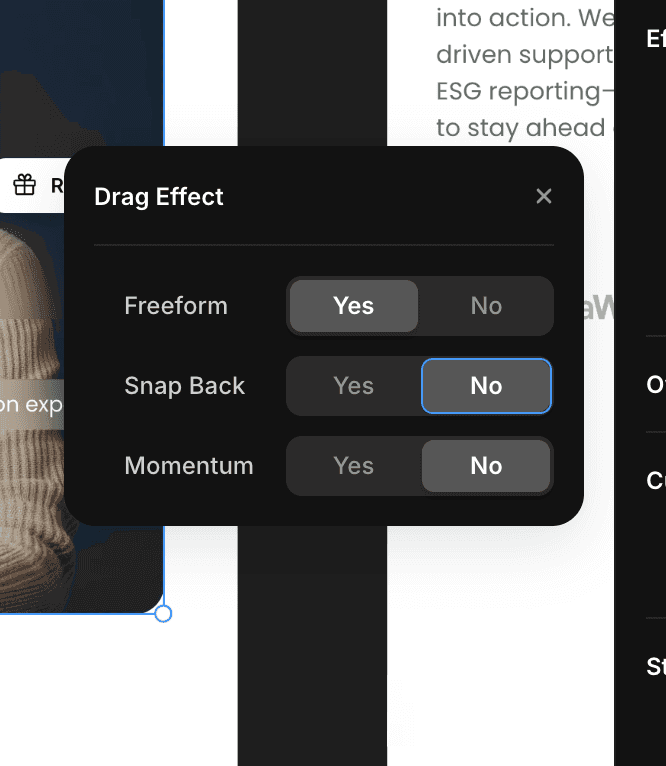
1. Desative o "Drag" (Arrastar)
Quando uma imagem se torna clicável na web, o navegador às vezes confunde o clique do usuário com uma tentativa de "arrastar" a imagem (aquele efeito fantasma quando você puxa uma foto). Isso faz o Lightbox falhar ou parecer bugado.
A Solução:
Selecione a imagem.
No painel direito, procure por Draggable (Arrastável).
Mude para "No".
Isso garante que, mesmo que o usuário mova o mouse levemente ao clicar, o Lightbox abrirá perfeitamente.
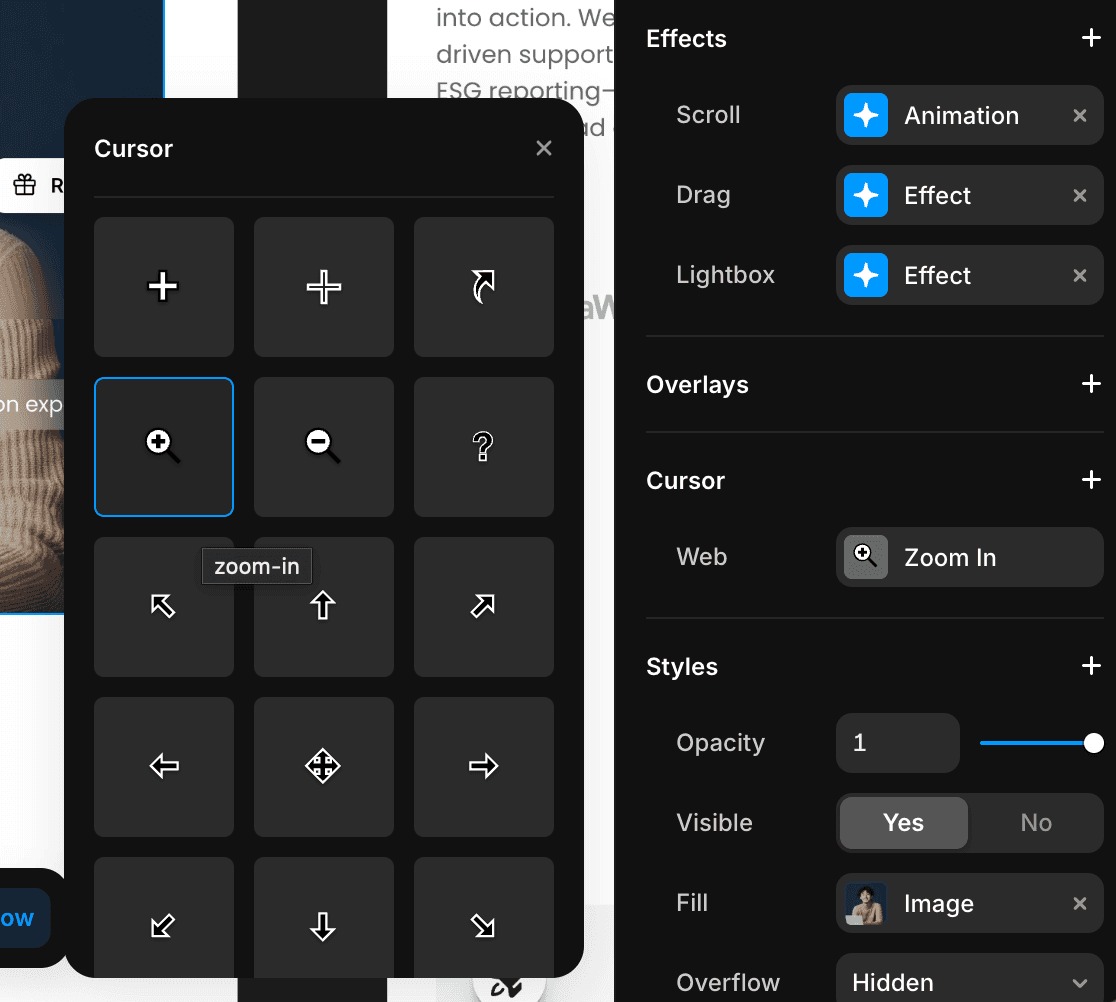
2. Indique a Interatividade com o Cursor
O usuário precisa saber que aquela imagem é clicável.
Vá em Styles > Cursor.
Mude de "Auto" para "Zoom In" (aquela lupa com o sinal de +).
Esse detalhe visual sutil diz ao cérebro do usuário: "Ei, clique aqui para ver detalhes!".
Conclusão
O Framer continua provando por que é a ferramenta favorita dos designers modernos. O novo Lightbox nativo elimina horas de configuração e entrega um resultado polido, sem precisar de código.
Se você ainda não testou, abra seu projeto agora, aplique o efeito e veja a diferença na fluidez da sua galeria.
FAQ - Perguntas Frequentes sobre Framer
Preciso saber programar (React) para usar o Lightbox no Framer?
Não! O novo recurso é 100% no-code. Basta selecionar a imagem e adicionar o efeito pelo painel lateral, sem escrever uma linha de código.
O Lightbox funciona em imagens do CMS?
Sim. Se você aplicar o efeito na camada de imagem dentro da página de detalhes do seu CMS (Collection Page), todas as imagens dos seus posts terão o efeito automaticamente.
Posso mudar a cor de fundo do Lightbox?
Sim. Na configuração do efeito, a opção "Backdrop Color" permite que você escolha qualquer cor e nível de transparência para o fundo.