Melhor monitor para trabalhar com IA, Framer e criação de conteúdo em 2026
Escolher o melhor monitor para trabalhar com IA não é apenas uma questão de tamanho.
É uma decisão de produtividade.
Quem usa ChatGPT, Gemini, Framer, Canva, Figma, planilhas, navegador, documentos, reuniões, ferramentas de design e edição ao mesmo tempo sabe: trabalhar só na tela do notebook pode ficar apertado rapidamente.
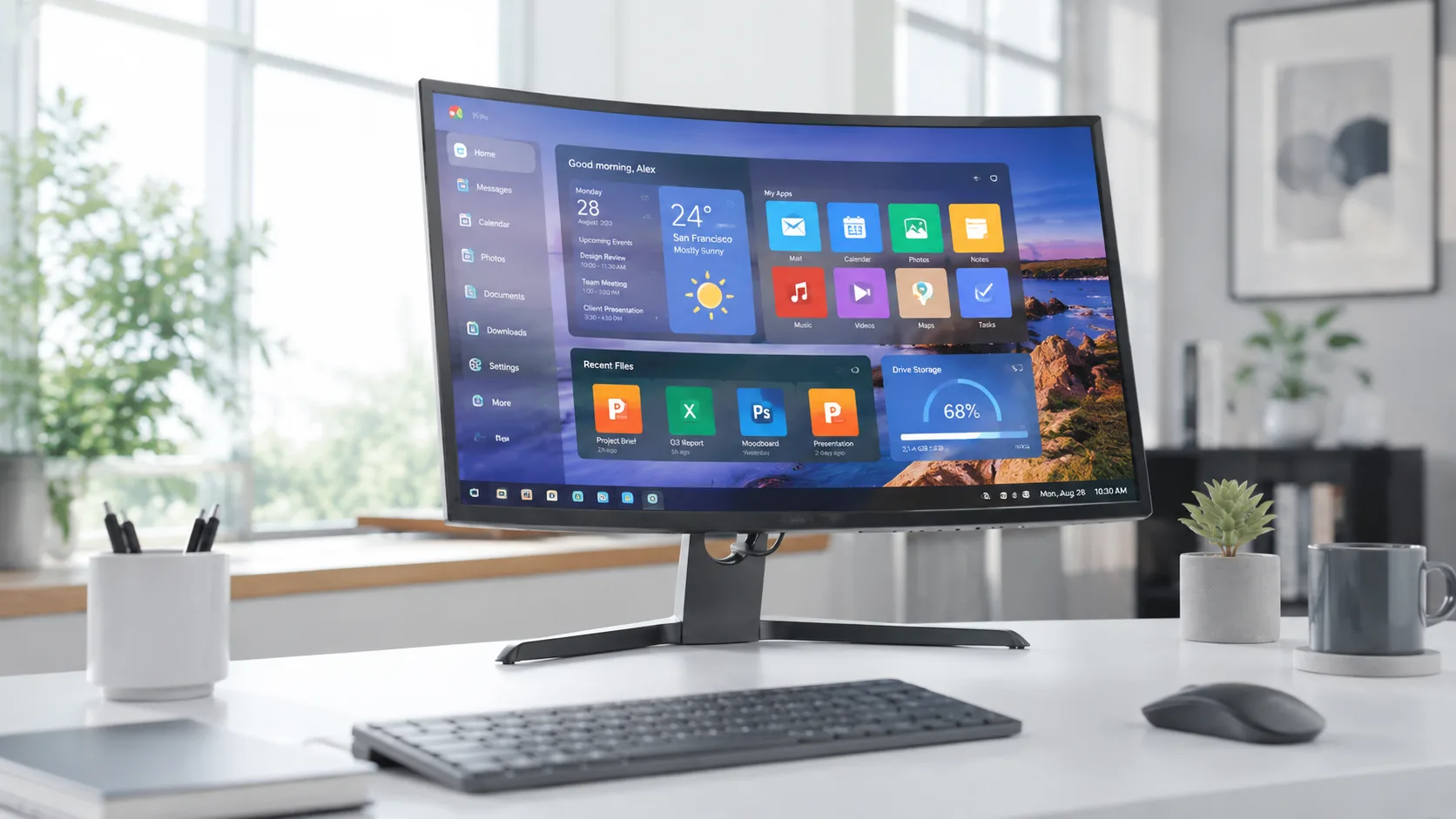
Um bom monitor externo ajuda você a enxergar melhor, organizar janelas, escrever com mais conforto, editar com mais precisão, criar sites com mais espaço visual e trabalhar por mais tempo com menos cansaço.
Mas também existe um erro comum: comprar qualquer monitor barato sem olhar resolução, painel, tamanho, brilho, conectividade e ergonomia.
Neste guia, você vai entender como escolher um monitor para IA, Framer, home office, design, estudo e criação de conteúdo — e quais tipos de modelos vale procurar na Amazon.
Aviso: preços, estoque e especificações mudam com frequência. Antes de comprar, confira sempre o anúncio, avaliações recentes, prazo de entrega, garantia e ficha técnica completa.
Resumo rápido: qual monitor comprar?
Perfil de uso | Melhor escolha |
|---|---|
Estudo e tarefas simples | |
ChatGPT, Gemini e produtividade | |
Framer e web design | |
Criação de conteúdo | |
Home office | |
Programação | |
Notebook + segunda tela | |
Uso premium | |
Melhor custo-benefício |
Por que um monitor externo melhora tanto a produtividade?
Um monitor externo aumenta seu espaço de trabalho.
Na prática, isso significa que você pode deixar:
ChatGPT aberto em uma janela;
Gemini aberto em outra;
Framer no canvas principal;
navegador com referências;
Google Docs ou Notion para escrever;
Canva ou Figma para design;
planilha ou briefing do cliente;
reunião online em uma lateral;
painel de SEO ou analytics em outra tela.
Isso reduz alternância de abas, melhora foco e facilita o fluxo de criação.
Trabalhar com IA exige contexto.
E contexto fica muito mais fácil quando você consegue ver mais coisas ao mesmo tempo.
Monitor para IA: precisa ser potente?
Monitor não “roda IA”.
Quem roda as ferramentas é o notebook ou computador.
Mas o monitor influencia diretamente a experiência de uso.
Para usar IA no dia a dia, você precisa de uma tela que ofereça:
boa nitidez para leitura;
espaço para múltiplas janelas;
conforto visual;
cores agradáveis;
conexão simples com notebook;
tamanho adequado para sua mesa;
resolução compatível com seu tipo de trabalho.
Para ChatGPT e Gemini, qualquer monitor decente já ajuda.
Para Framer, design e criação de conteúdo, a escolha precisa ser mais cuidadosa.
O que olhar antes de comprar um monitor
1. Tamanho da tela
O tamanho ideal depende do espaço da sua mesa e do tipo de uso.
Tamanho | Melhor para |
21” a 22” | Uso simples e espaços pequenos |
24” | Melhor custo-benefício para estudo e home office |
27” | Melhor equilíbrio para produtividade, Framer e criação |
32” | Uso avançado, multitarefa e edição |
Monitor portátil | Segunda tela para notebook |
Para a maioria das pessoas, 24 polegadas já é um bom começo.
Para quem trabalha com Framer, design, programação, conteúdo e IA todos os dias, 27 polegadas costuma ser muito mais confortável.
2. Resolução
Resolução define a quantidade de detalhes e espaço útil na tela.
Resolução | Indicação |
Full HD | Boa para 24” |
QHD / 2K | Excelente para 27” |
4K | Ótima para 27” ou 32”, design e uso premium |
Regra prática:
24” Full HD funciona bem;
27” Full HD pode parecer menos nítido para quem fica perto;
27” QHD é um ponto muito forte;
27” ou 32” 4K é ótimo para quem quer mais definição.
Para Framer, design e criação de conteúdo, QHD ou 4K são escolhas melhores quando o orçamento permite.
3. Tipo de painel
O painel influencia cores, ângulo de visão e conforto visual.
Painel | Melhor para |
IPS | Design, produtividade, cores e uso geral |
VA | Contraste, filmes e uso misto |
TN | Jogos competitivos, mas menos indicado para criação |
Para trabalho, IA, Framer, design e conteúdo, prefira IPS sempre que possível.
IPS tende a entregar cores melhores e ângulos de visão mais confortáveis.
4. Taxa de atualização
Taxa de atualização é medida em Hz.
Para trabalho, 60Hz já funciona.
Mas monitores de 75Hz, 100Hz, 120Hz ou mais podem deixar a navegação mais fluida.
Taxa | Indicação |
60Hz | Trabalho comum |
75Hz a 100Hz | Produtividade com mais fluidez |
120Hz a 180Hz | Uso misto, jogos e conforto visual |
240Hz+ | Jogos competitivos |
Para IA e Framer, não é obrigatório ter 144Hz ou 180Hz.
Mas se o preço estiver parecido, uma taxa maior pode deixar a experiência mais agradável.
5. Conexões
Antes de comprar, confira se o monitor conecta bem ao seu notebook.
As conexões mais comuns são:
HDMI;
DisplayPort;
USB-C;
VGA, em modelos mais antigos;
saída de áudio;
hub USB, em modelos mais avançados.
Para notebook moderno, USB-C pode ser muito prático.
Mas nem todo USB-C transmite vídeo.
Por isso, verifique se o seu notebook suporta saída de vídeo pela porta USB-C antes de comprar um monitor baseado nisso.
6. Ergonomia
Ergonomia é subestimada.
Um monitor bom, mas baixo demais, força o pescoço.
O ideal é que a tela fique aproximadamente na altura dos olhos.
Observe se o monitor permite:
ajuste de altura;
inclinação;
rotação;
suporte VESA;
uso com braço articulado.
Se o monitor não tiver boa base, um suporte ou braço articulado pode resolver.
7. Fidelidade de cores
Para quem trabalha com texto, planilha e ChatGPT, fidelidade extrema de cores não é prioridade.
Mas para design, Framer, vídeos, thumbnails, imagens com IA e conteúdo visual, cores importam muito.
Procure por informações como:
sRGB;
DCI-P3;
Adobe RGB;
HDR;
brilho;
contraste;
painel IPS.
Não compre monitor “gamer” só pela taxa de Hz se você precisa de cor para design.
Melhor monitor para ChatGPT e Gemini
Para usar ChatGPT e Gemini, o ideal é um monitor confortável para leitura e multitarefa.
Você pode deixar a IA aberta de um lado e seu documento, planilha ou navegador do outro.
Recomendação:
Para uso simples, 24” Full HD IPS já atende bem.
Para quem trabalha com IA todos os dias, 27” QHD é muito mais confortável.
Veja também: O que dá para fazer com o ChatGPT grátis
Melhor monitor para Framer
Para Framer, o monitor precisa dar espaço para o canvas, painéis laterais, preview e referências.
Quem cria sites sabe: espaço horizontal faz diferença.
Recomendação ideal:
Um monitor 27” QHD é um dos melhores pontos de equilíbrio para web design.
Ele oferece mais área útil do que Full HD e não exige uma máquina tão forte quanto um setup 4K em todos os casos.
Se você cria sites no Framer, trabalha com responsividade, layout, animações e CMS, um monitor melhor não é luxo.
É ferramenta de trabalho.
Veja também: Framer: o que é e para que serve
Melhor monitor para criação de conteúdo
Criadores de conteúdo precisam de tela boa para:
escrever roteiros;
editar thumbnails;
trabalhar com Canva;
revisar imagens;
montar posts;
editar vídeos;
organizar arquivos;
acompanhar analytics;
usar ferramentas de IA;
criar páginas;
comparar referências.
Recomendação:
Se você edita vídeos, fotos ou peças visuais, tela ruim pode fazer você errar cor, contraste e composição.
Para criação visual, monitor é parte da qualidade final.
Melhor monitor para home office
Para home office, o mais importante é conforto.
Você provavelmente passa muitas horas na frente da tela.
Recomendação:
Um monitor 24” Full HD já melhora muito a rotina.
Mas se você trabalha com muitas janelas, reuniões, planilhas e IA, o 27” pode ser melhor.
Veja também: Melhor webcam para reuniões, cursos e criação de conteúdo
Melhor monitor para estudar
Para estudar, o monitor precisa ser simples, confortável e confiável.
Você pode deixar uma aula aberta em uma tela e o resumo em outra.
Ou abrir PDF, ChatGPT, anotações e navegador ao mesmo tempo.
Recomendação:
Para estudantes, o custo-benefício costuma ser mais importante do que recursos premium.
Melhor monitor para programação
Programadores se beneficiam muito de tela maior.
Código, terminal, documentação, ChatGPT, navegador e preview ocupam espaço.
Recomendação:
Para programação, QHD costuma ser excelente porque oferece mais área útil sem deixar tudo minúsculo demais.
Um segundo monitor também pode ser melhor do que apenas um monitor muito grande, dependendo da rotina.
Monitor portátil vale a pena?
Monitor portátil pode valer muito a pena para quem trabalha com notebook fora de casa.
Ele é útil para:
viagens;
coworking;
estudo;
apresentações;
segunda tela compacta;
produtividade móvel;
reuniões;
edição leve.
Mas não é a melhor escolha para todo mundo.
Vantagens:
leve;
fácil de transportar;
ocupa pouco espaço;
ótimo como segunda tela.
Pontos de atenção:
tela menor;
brilho pode ser inferior;
exige conexão compatível;
pode precisar de energia extra;
ergonomia limitada.
Para setup fixo, um monitor tradicional costuma ser melhor.
Para mobilidade, monitor portátil é excelente.
Melhores tipos de monitor para comprar em 2026
Abaixo estão os tipos de monitor que eu procuraria na Amazon para trabalhar com IA, Framer e criação de conteúdo.
Use seus links de afiliado nos botões abaixo.
1. Monitor 24” Full HD IPS — melhor custo-benefício
Esse é o ponto de entrada mais seguro.
Um monitor de 24 polegadas, Full HD e painel IPS já melhora muito a rotina de estudo, home office e IA.
Ideal para
estudantes;
home office;
ChatGPT;
Gemini;
escrita;
planilhas;
reuniões;
produtividade.
Pontos positivos
bom custo-benefício;
tamanho confortável;
fácil de encaixar na mesa;
boa leitura;
suficiente para tarefas comuns.
Pontos de atenção
menos espaço que 27”;
Full HD pode limitar multitarefa pesada;
nem sempre tem ajuste de altura;
confira se é IPS.
👉 Ver preço atual na Amazon
2. Monitor 27” Full HD IPS — bom para quem quer tela maior
O monitor 27” Full HD pode ser interessante para quem quer uma tela grande, mas sem pagar por QHD ou 4K.
Ideal para
home office;
reuniões;
estudo;
produtividade;
navegação;
IA online.
Pontos positivos
tela maior;
bom para leitura;
confortável para várias janelas;
preço geralmente mais acessível que QHD.
Pontos de atenção
Full HD em 27” pode parecer menos nítido de perto;
não é minha primeira escolha para design;
QHD é melhor para Framer e criação.
👉 Ver opções disponíveis na Amazon
3. Monitor 27” QHD IPS — melhor equilíbrio para Framer e produtividade
Esse é o modelo que eu mais gosto para quem trabalha com Framer, design, criação e IA.
O QHD entrega mais espaço útil do que Full HD e mais conforto para múltiplas janelas.
Ideal para
Framer;
web design;
programação;
produtividade intensa;
criação de conteúdo;
multitarefa;
profissionais de marketing.
Pontos positivos
ótimo equilíbrio;
mais área útil;
boa nitidez;
excelente para criação de sites;
mais confortável para trabalhar.
Pontos de atenção
custa mais que Full HD;
confira se seu notebook suporta bem QHD;
veja brilho, painel e conectividade;
ajuste de altura é um diferencial.
👉 Ver preço atual na Amazon
4. Monitor 27” 4K — para quem quer nitidez premium
Um monitor 4K faz sentido para quem trabalha com imagem, vídeo, design, edição e quer muita definição.
Ideal para
designers;
criadores;
edição de imagem;
vídeo;
Framer premium;
uso com MacBook;
trabalho visual detalhado.
Pontos positivos
alta definição;
excelente nitidez;
ótimo para imagens e vídeos;
mais espaço visual;
aparência premium.
Pontos de atenção
preço mais alto;
pode exigir melhor notebook;
textos podem precisar de escala;
confira qualidade real do painel.
👉 Conferir oferta na Amazon
5. Monitor 32” 4K — para multitarefa avançada
Monitor 32” 4K é para quem quer uma estação de trabalho mais robusta.
Ele pode substituir dois monitores em alguns setups.
Ideal para
profissionais avançados;
editores;
designers;
criadores;
programadores;
produtividade pesada;
múltiplas janelas.
Pontos positivos
muito espaço de tela;
ótimo para multitarefa;
alta definição;
experiência premium;
bom para longas jornadas.
Pontos de atenção
exige mesa maior;
preço mais alto;
pode ser grande demais para espaços pequenos;
ergonomia vira prioridade.
👉 Ver opções de monitor 32” 4K na Amazon
6. Monitor portátil USB-C — segunda tela para notebook
Monitor portátil é uma solução excelente para quem trabalha em movimento.
Ele vira uma segunda tela para o notebook sem ocupar muito espaço.
Ideal para
quem viaja;
estudantes;
coworking;
segunda tela compacta;
apresentações;
produtividade fora de casa.
Pontos positivos
portátil;
leve;
fácil de guardar;
ótimo para notebook;
melhora produtividade em qualquer lugar.
Pontos de atenção
menor que monitor tradicional;
brilho pode variar;
confira conexão USB-C/HDMI;
ergonomia limitada.
👉 Ver monitor portátil na Amazon
7. Monitor gamer IPS — bom para uso misto
Monitor gamer pode ser uma boa compra quando une IPS, boa resolução e preço competitivo.
Nem todo monitor gamer é ideal para design, mas alguns entregam boa fluidez e boa imagem.
Ideal para
uso misto;
trabalho;
jogos;
criação leve;
produtividade;
quem quer taxa de atualização maior.
Pontos positivos
fluidez;
boa resposta;
pode ter bom custo-benefício;
útil para trabalho e lazer;
muitos modelos disponíveis.
Pontos de atenção
não compre só pelo Hz;
veja painel e cores;
alguns têm base simples;
design gamer pode não agradar.
👉 Conferir monitores gamer IPS na Amazon
Comparativo: qual monitor escolher?
Tipo de monitor | Melhor para | Vale a pena se você… |
24” Full HD IPS | Custo-benefício | quer estudar e trabalhar melhor |
27” Full HD IPS | Tela maior | quer espaço sem pagar muito |
27” QHD IPS | Framer e produtividade | trabalha com criação todos os dias |
27” 4K | Design e imagem | quer máxima nitidez |
32” 4K | Multitarefa avançada | tem mesa grande e uso intenso |
Portátil USB-C | Mobilidade | trabalha com notebook fora de casa |
Gamer IPS | Uso misto | quer trabalhar e jogar |
Monitor 24 ou 27 polegadas: qual escolher?
Escolha 24 polegadas se você:
tem mesa pequena;
quer gastar menos;
estuda;
usa IA de forma básica;
trabalha com textos, planilhas e navegador;
quer um upgrade simples.
Escolha 27 polegadas se você:
usa muitas janelas;
trabalha com Framer;
cria conteúdo;
programa;
edita imagens;
quer mais conforto;
passa muitas horas na tela.
Minha recomendação prática:
Monitor Full HD, QHD ou 4K?
Resolução | Melhor uso |
Full HD | estudo, home office e custo-benefício |
QHD | produtividade, Framer, programação e criação |
4K | design, edição, imagem e setup premium |
A melhor compra para muitos profissionais hoje é 27” QHD IPS.
Ele entrega um equilíbrio muito forte entre nitidez, espaço útil e preço.
Um monitor ou dois monitores?
Depende do seu fluxo.
Um monitor grande é bom para centralizar tudo.
Dois monitores são ótimos para separar tarefas.
Um monitor grande é melhor para:
mesa limpa;
foco;
design;
edição;
Framer;
setup minimalista.
Dois monitores são melhores para:
programação;
atendimento;
reuniões;
suporte;
planilhas;
comparação de documentos;
ChatGPT em uma tela e trabalho em outra.
Um setup muito eficiente para IA é:
Ou:
Melhor monitor para notebook
Se você usa notebook, o monitor ideal precisa ser fácil de conectar.
Procure por:
HDMI;
USB-C com vídeo;
compatibilidade com resolução do notebook;
ajuste de altura;
boa base;
suporte VESA.
Para setup fixo:
Para mobilidade:
Se o notebook for mais antigo, confirme as portas antes de comprar.
Melhor monitor para MacBook
Para MacBook, monitores 4K costumam fazer mais sentido por causa da nitidez.
Mas também funcionam bem monitores QHD, dependendo do modelo, escala e preferência.
O que observar:
USB-C;
boa resolução;
boa fidelidade de cores;
brilho;
compatibilidade;
carregamento pelo cabo, quando disponível.
Um monitor USB-C pode simplificar muito o setup, mas confira se ele entrega vídeo e energia compatíveis com o seu MacBook.
Melhor monitor para design
Para design, não escolha só pelo tamanho.
Priorize:
painel IPS;
boa cobertura sRGB;
boa nitidez;
resolução QHD ou 4K;
brilho adequado;
cores consistentes;
ajuste de altura;
conforto visual.
Para design, eu evitaria monitores muito baratos com cores lavadas.
A tela é onde você toma decisões visuais.
Se ela mente, seu trabalho sofre.
Melhor monitor para edição de vídeo
Para edição de vídeo, o monitor precisa ter bom espaço visual, boa resolução e cores decentes.
Recomendação:
Se você edita vídeos para redes sociais, YouTube, aulas ou cursos, um monitor maior acelera timeline, prévia e organização de arquivos.
Veja também: Melhor microfone USB para gravar cursos, vídeos e reuniões
Melhor monitor para setup com IA
Um setup inteligente para IA não precisa ser caro.
Mas precisa ser funcional.
Minha configuração preferida:
Esse setup permite trabalhar com:
ChatGPT;
Gemini;
Framer;
Canva;
Figma;
Notion;
Google Docs;
WordPress;
reuniões;
gravação;
criação de conteúdo.
Veja também: Melhor notebook para IA
O que evitar ao comprar monitor
1. Comprar 27” Full HD achando que é sempre melhor
Tela maior nem sempre significa imagem melhor.
27” Full HD pode parecer menos nítido de perto.
2. Ignorar o tipo de painel
Para trabalho visual, painel IPS costuma ser mais seguro.
3. Comprar só pela taxa de Hz
144Hz ou 180Hz é ótimo para jogos e fluidez, mas não substitui resolução, cor e ergonomia.
4. Esquecer das conexões
Confira se seu notebook tem HDMI, USB-C com vídeo ou DisplayPort.
5. Não medir a mesa
Monitor grande demais em mesa pequena vira desconforto.
6. Ignorar ajuste de altura
Ergonomia ruim vira dor no pescoço.
7. Comprar sem conferir avaliações
Leia avaliações recentes, fotos de compradores e comentários sobre brilho, cores, construção e defeitos.
Checklist antes de comprar um monitor
Antes de finalizar a compra, confira:
Item | Verificação |
O tamanho combina com sua mesa? | Sim |
A resolução combina com o tamanho? | Sim |
O painel é IPS, se você trabalha com imagem? | Sim |
Tem HDMI ou conexão compatível? | Sim |
Tem ajuste de inclinação? | Sim |
Tem suporte VESA? | Desejável |
A taxa de Hz atende seu uso? | Sim |
O brilho é suficiente? | Sim |
As avaliações são boas? | Sim |
O vendedor é confiável? | Sim |
O prazo de entrega funciona para você? | Sim |
O preço está competitivo? | Sim |
Kit de compra: monitor + acessórios úteis
Para aproveitar melhor seu monitor, considere também:
cabo HDMI de qualidade;
cabo USB-C compatível com vídeo;
suporte de mesa;
braço articulado;
teclado;
mouse;
hub USB-C;
filtro de linha;
luminária ou ring light;
webcam;
microfone;
fone de ouvido.
Veja também:
Links rápidos para comprar na Amazon
Use esta seção para inserir seus links de afiliado.
Monitor 24” Full HD IPS
Ideal para estudo, home office e IA online.
Monitor 27” QHD IPS
Ideal para Framer, produtividade, programação e criação de conteúdo.
Monitor 27” 4K
Ideal para design, edição, imagens e setup premium.
Monitor 32” 4K
Ideal para multitarefa avançada e estação de trabalho profissional.
Monitor portátil USB-C
Ideal para notebook, viagens, coworking e segunda tela compacta.
👉 Ver monitor portátil na Amazon
Monitor gamer IPS
Ideal para uso misto: trabalho, fluidez e jogos.
👉 Conferir monitores gamer IPS na Amazon
Prompt Perfeito: para criar imagens melhores com IA
Se você usa IA para criar imagens, thumbnails, fotos profissionais ou criativos, o monitor ajuda na visualização.
Mas o resultado começa no prompt.
O Prompt Perfeito é o eBook da Menzzo que ensina como criar prompts visuais melhores usando:
ângulo;
iluminação;
cenário;
enquadramento;
lente;
personagens consistentes;
estilo fotográfico;
prompt negativo;
checklist.
Preço: R$10.
👉 Comprar o eBook Prompt Perfeito por R$10
Refina IA: para melhorar imagens que ficaram quase boas
Um bom monitor ajuda você a perceber detalhes.
Mas para corrigir imagens geradas com IA, você precisa saber orientar a ferramenta.
O Refina IA ensina prompts para melhorar imagens que ficaram quase boas, corrigindo:
luz;
nitidez;
cor;
fundo;
realismo;
identidade;
artefatos;
composição;
acabamento final.
Preço: R$10.
👉 Comprar o eBook Refina IA por R$10
Creative Framer: para criar sites profissionais
Se você quer usar seu setup para criar sites, landing pages, portfólios e projetos reais, o próximo passo é dominar Framer.
O Creative Framer é o curso da Menzzo para aprender Framer do zero ao avançado, com foco em design, responsividade, animações, CMS, projetos reais e visão de negócio.
Veja também
FAQ
Qual é o melhor monitor para trabalhar com IA?
Para trabalhar com IA, o melhor monitor depende da rotina. Para uso básico com ChatGPT e Gemini, um monitor 24” Full HD IPS já ajuda muito. Para Framer, criação de conteúdo, design e produtividade intensa, um monitor 27” QHD IPS costuma ser melhor.
Monitor ajuda a usar ChatGPT e Gemini?
Sim. O monitor não melhora a IA em si, mas melhora a experiência de uso. Você consegue deixar ChatGPT, Gemini, documentos, navegador e ferramentas de trabalho abertos ao mesmo tempo com mais conforto.
Qual monitor comprar para Framer?
Para Framer, uma boa escolha é um monitor 27” QHD IPS. Ele oferece mais área útil para canvas, painéis, preview, referências e ajustes de layout.
Monitor 24 ou 27 polegadas é melhor?
24” é melhor para custo-benefício, estudo e mesas menores. 27” é melhor para produtividade, Framer, programação, criação de conteúdo e multitarefa.
Full HD é suficiente para trabalhar?
Sim, principalmente em monitores de 24”. Para 27”, QHD costuma ser uma escolha melhor por oferecer mais nitidez e espaço útil.
Monitor 4K vale a pena?
Vale para design, edição, imagens, vídeos e uso premium. Para estudo, home office e IA online, um monitor Full HD ou QHD pode ser suficiente.
Monitor gamer serve para trabalhar?
Sim, desde que tenha boa imagem, painel adequado e conexões compatíveis. Mas não compre apenas pela taxa de Hz. Para trabalho visual, resolução, painel e cores também importam.
Preciso de monitor IPS?
Para trabalho, design, Framer e criação de conteúdo, IPS costuma ser uma escolha mais segura por oferecer melhores cores e ângulos de visão. Para uso simples, outros painéis também podem servir.
Monitor portátil vale a pena?
Vale para quem usa notebook fora de casa, trabalha em coworking, viaja ou precisa de segunda tela compacta. Para setup fixo, um monitor tradicional geralmente oferece mais conforto.
Qual monitor comprar para notebook?
Para notebook, escolha um monitor com conexão compatível, como HDMI ou USB-C. Para uso geral, 24” Full HD IPS funciona bem. Para produtividade e Framer, 27” QHD IPS é uma escolha mais forte.
Conclusão
O melhor monitor para trabalhar com IA não é simplesmente o maior.
É o que melhora sua rotina.
Para estudo, ChatGPT, Gemini e home office, um monitor 24” Full HD IPS já pode transformar sua produtividade.
Para Framer, criação de conteúdo, programação e multitarefa, o ponto ideal costuma ser um monitor 27” QHD IPS.
Para design, edição e uso premium, monitores 4K fazem mais sentido.
A escolha certa depende do seu espaço, orçamento e tipo de trabalho.
Mas uma coisa é clara: se você usa notebook todos os dias para trabalhar com IA, conteúdo ou sites, um monitor externo pode ser um dos upgrades mais inteligentes do seu setup.
👉 Comprar o Prompt Perfeito por R$10
👉 Comprar o Refina IA por R$10
👉 Conheça o Creative Framer