Como melhorar a qualidade de uma foto no Gemini: passo a passo com prompts
Como melhorar a qualidade de uma foto no Gemini: passo a passo com prompts
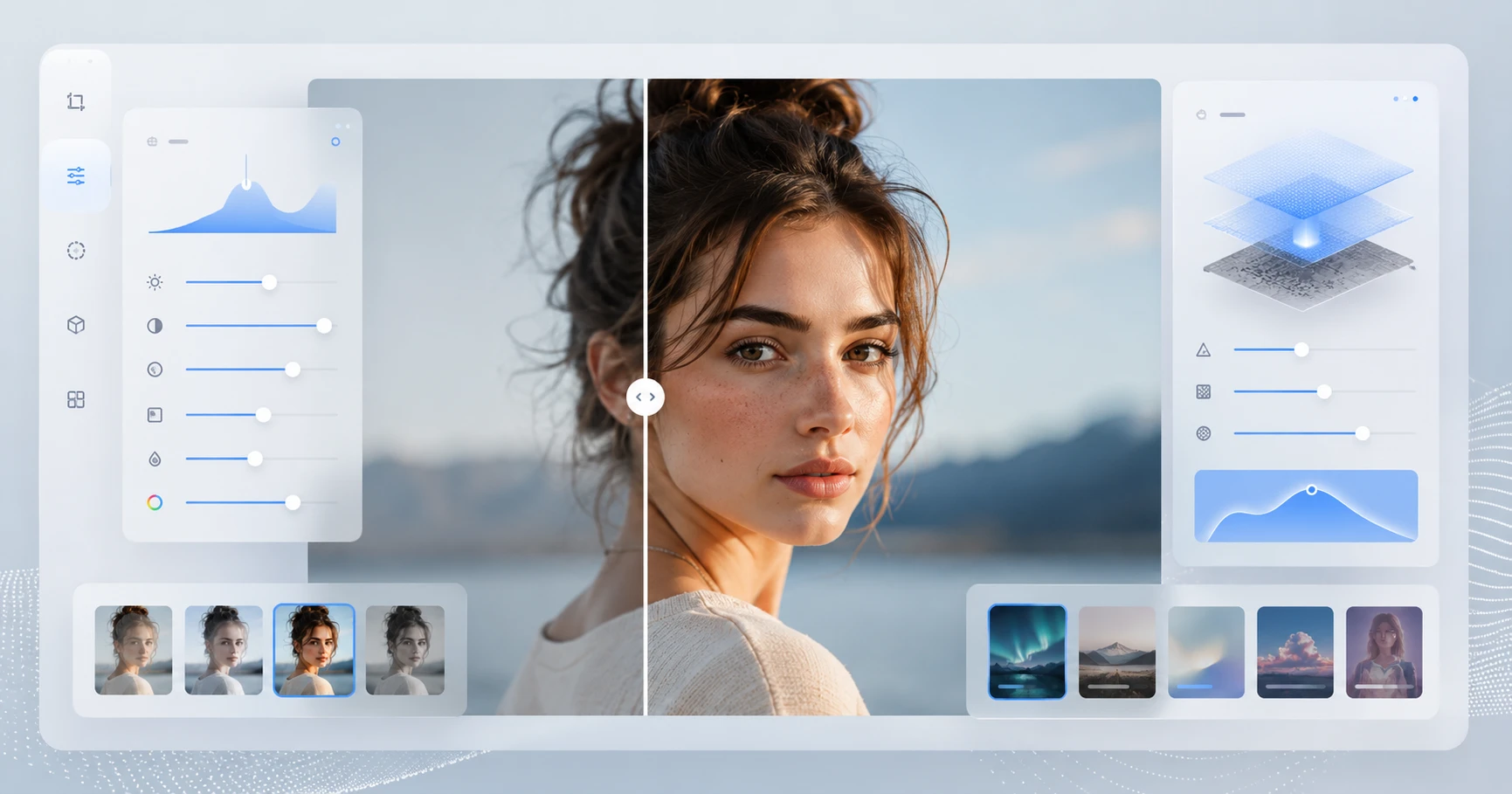
Melhorar a qualidade de uma foto no Gemini pode ser uma ótima solução para quem tem uma imagem escura, sem nitidez, com fundo poluído, iluminação ruim ou aparência pouco profissional.
O Gemini Apps permite gerar e editar imagens, incluindo editar imagens geradas, enviar uma imagem para pedir alterações e combinar imagens enviadas para criar uma nova imagem, dependendo da disponibilidade do recurso, idade, conta e região. O suporte oficial do Google também informa que a edição de imagens não fica disponível para usuários menores de 18 anos.
Mas existe um detalhe importante:
o Gemini não melhora uma foto do jeito certo se você pedir de forma vaga.
Se você escrever apenas:
Sua imagem ficou quase boa? Use o Refina IA.
Gerar uma imagem com IA é só o primeiro passo. Se o resultado ainda tem pele artificial, pouca nitidez, luz estranha, fundo poluído, cores lavadas, rosto alterado ou artefatos, o Refina IA ajuda você a corrigir luz, nitidez, cor, realismo, identidade, fundo, composição e acabamento final sem começar do zero. É um eBook prático da Menzzo por R$10.
o resultado pode ficar artificial, exagerado ou até mudar demais a aparência da pessoa.
Agora, quando você informa exatamente o que deseja corrigir — luz, nitidez, fundo, cores, enquadramento, textura da pele, roupa, expressão e uso final — o resultado tende a ficar muito mais natural e útil.
Neste guia, você vai aprender como melhorar a qualidade de uma foto no Gemini passo a passo, com prompts prontos para copiar e usar em fotos pessoais, profissionais, masculinas, femininas, LinkedIn, currículo, Instagram, WhatsApp e perfil profissional.
Se você quer parar de gerar imagens genéricas e começar a escrever prompts com aparência realmente profissional, conheça o Prompt Perfeito.
É um eBook prático de fotografia com IA que ensina como usar ângulo, iluminação, cenário, enquadramento, estilo fotográfico e personagens consistentes para criar imagens mais realistas, bonitas e intencionais. O método ajuda a criar prompts melhores para Gemini e outras IAs de imagem.
Dentro dele, você encontra:
estrutura de um prompt fotográfico perfeito;
termos de câmera, lente, ângulo e iluminação;
fórmulas prontas para fotos profissionais;
técnicas para manter personagens consistentes;
prompt negativo para evitar erros comuns;
checklist antes de gerar suas imagens;
30 prompts prontos para copiar e usar.
Tudo isso em um guia direto, visual e prático de 26 páginas por apenas R$10.
Enquadramento de rosto e ombros, expressão confiante
Currículo
Visual discreto, formal e limpo
Instagram
Estilo moderno, natural e agradável
Dá para melhorar a qualidade de uma foto no Gemini?
Sim. O Gemini pode ajudar a melhorar fotos por meio de comandos de edição, especialmente quando você envia uma imagem e pede ajustes específicos. Segundo o suporte oficial do Google, o Gemini Apps permite fazer edições em imagens geradas, enviar uma imagem para pedir edições e enviar múltiplas imagens para criar uma nova imagem baseada nelas.
Além disso, o Google anunciou melhorias na edição de imagens do Gemini, incluindo recursos como alterar roupas, misturar fotos e aplicar estilos de uma imagem em outra, com foco em manter consistência de aparência em edições.
Mas a qualidade final depende de três fatores:
qualidade da foto original;
clareza do prompt;
revisão humana depois da edição.
A IA pode melhorar muito uma imagem, mas você ainda precisa conferir se o rosto, fundo, pele, olhos, boca, cabelo e proporções continuam naturais.
O que significa melhorar a qualidade de uma foto?
Melhorar qualidade não é transformar uma pessoa em outra.
Também não é deixar a imagem perfeita demais.
Uma boa melhoria de foto deve corrigir:
iluminação;
nitidez;
contraste;
equilíbrio de cores;
ruído visual;
sombras fortes;
fundo bagunçado;
enquadramento;
aparência amadora;
falta de foco;
baixa definição.
Mas deve preservar:
traços reais;
expressão natural;
textura da pele;
identidade visual;
proporções do rosto;
aparência humana.
Esse é o ponto central.
A melhor foto melhorada é aquela que parece real.
Como melhorar a qualidade de uma foto no Gemini passo a passo
1. Escolha uma foto base boa
Antes de usar o Gemini, escolha uma imagem que tenha pelo menos uma base razoável.
Prefira fotos com:
rosto visível;
boa resolução;
pouca distorção;
ângulo natural;
expressão adequada;
iluminação mínima;
foco no rosto;
pouca obstrução.
Evite fotos:
muito borradas;
cortadas demais;
com rosto pequeno;
com óculos muito refletivos;
com sombras muito pesadas;
com baixa resolução extrema;
com muitos objetos na frente da pessoa.
O Gemini pode melhorar bastante, mas não faz milagre com qualquer foto.
2. Defina o objetivo da imagem
Antes de escrever o prompt, defina onde a foto será usada.
Ela será para:
LinkedIn?
currículo?
WhatsApp?
Instagram?
site pessoal?
portfólio?
bio profissional?
perfil corporativo?
assinatura de e-mail?
Isso muda completamente o comando.
Uma foto para currículo precisa ser mais discreta. Uma foto para Instagram pode ser mais natural e moderna. Uma foto para LinkedIn precisa equilibrar profissionalismo e proximidade.
3. Liste o que precisa melhorar
Observe sua foto e identifique os problemas.
Exemplo:
A foto está escura,o fundo está bagunçado e o rosto está sem nitidez
A foto está escura,o fundo está bagunçado e o rosto está sem nitidez
A foto está escura,o fundo está bagunçado e o rosto está sem nitidez
Ou:
A foto está boa,mas parece informal demais para LinkedIn
A foto está boa,mas parece informal demais para LinkedIn
A foto está boa,mas parece informal demais para LinkedIn
Ou:
A iluminação está amarelada e o fundo distrai
A iluminação está amarelada e o fundo distrai
A iluminação está amarelada e o fundo distrai
Esse diagnóstico ajuda a escrever um prompt mais preciso.
4. Use um prompt específico
O erro mais comum é pedir:
Melhore minha foto
Melhore minha foto
Melhore minha foto
O segredo não é só copiar prompt. É entender a lógica por trás dele.
Os prompts deste artigo já ajudam bastante, mas existe um nível acima: aprender a pensar como um diretor de fotografia.
No eBook Prompt Perfeito, você aprende a montar prompts usando uma estrutura profissional:
Com isso, você aprende a escrever comandos melhores, gerar imagens com mais controle e fugir do visual genérico de IA. A estrutura funciona no Gemini e também pode ser adaptada para outras IAs de imagem.
O comando correto precisa explicar o que melhorar.
Exemplo melhor:
Melhore esta foto mantendo minha aparência natural. Corrijailuminação,nitidez,contraste e equilíbrio de cores. Deixeo fundo mais limpo,preserve meus traços reais e deixe a imagem adequada para LinkedIn,sem pele artificial e sem aparência de IA
Melhore esta foto mantendo minha aparência natural. Corrijailuminação,nitidez,contraste e equilíbrio de cores. Deixeo fundo mais limpo,preserve meus traços reais e deixe a imagem adequada para LinkedIn,sem pele artificial e sem aparência de IA
Melhore esta foto mantendo minha aparência natural. Corrijailuminação,nitidez,contraste e equilíbrio de cores. Deixeo fundo mais limpo,preserve meus traços reais e deixe a imagem adequada para LinkedIn,sem pele artificial e sem aparência de IA
Quanto mais claro o pedido, melhor a chance de resultado útil.
Quer evitar imagens com cara de IA?
Um dos maiores problemas em fotos geradas por IA é o excesso de artificialidade.
Pele lisa demais.
Rosto simétrico demais.
Iluminação sem direção.
Fundo genérico.
Mãos e detalhes estranhos.
Personagens que mudam de aparência a cada nova geração.
O Prompt Perfeito foi criado justamente para ajudar a resolver isso.
Você aprende a usar termos como:
medium shot;
eye-level angle;
three-quarter angle;
soft studio lighting;
subtle rim light;
neutral background;
85mm lens;
shallow depth of field;
ultra realistic;
visible skin texture;
negative prompt.
Na prática, isso faz seu prompt deixar de ser um pedido genérico e virar uma direção fotográfica completa.
Crie 3variações mantendo a aparência natural,mas alterando levemente iluminação,fundo e enquadramento
Crie 3variações mantendo a aparência natural,mas alterando levemente iluminação,fundo e enquadramento
Crie 3variações mantendo a aparência natural,mas alterando levemente iluminação,fundo e enquadramento
A primeira versão nem sempre será a melhor.
7. Revise antes de usar
Antes de publicar ou usar a imagem, confira:
olhos;
boca;
nariz;
pele;
cabelo;
orelhas;
roupa;
fundo;
proporções;
nitidez;
expressão;
naturalidade.
Se algo parecer estranho, peça uma nova edição.
O segredo não é pedir “melhore”. É dizer exatamente o que corrigir.
Pedidos genéricos deixam a IA decidir tudo sozinha. No Refina IA, você aprende uma lógica mais precisa: ação + problema + preservação + objetivo + limites. Assim, a correção melhora luz, nitidez ou cor sem mudar o rosto, destruir o estilo original ou transformar uma imagem quase boa em outra completamente diferente.
Prompt principal para melhorar qualidade de foto no Gemini
Use este prompt como base para a maioria das fotos.
Melhore a qualidade desta foto mantendo a aparência natural da pessoa. Corrijailuminação,nitidez,contraste,equilíbrio de cores e enquadramento. Deixeo fundo mais limpo e harmonioso,preserve os traços reais dorosto,mantenha textura natural da pele e expressão autêntica. Oresultado deve parecer uma fotografia real,bem cuidada e de alta qualidade,sem pele artificial,sem distorções e sem aparência de imagem gerada por IA
Melhore a qualidade desta foto mantendo a aparência natural da pessoa. Corrijailuminação,nitidez,contraste,equilíbrio de cores e enquadramento. Deixeo fundo mais limpo e harmonioso,preserve os traços reais dorosto,mantenha textura natural da pele e expressão autêntica. Oresultado deve parecer uma fotografia real,bem cuidada e de alta qualidade,sem pele artificial,sem distorções e sem aparência de imagem gerada por IA
Melhore a qualidade desta foto mantendo a aparência natural da pessoa. Corrijailuminação,nitidez,contraste,equilíbrio de cores e enquadramento. Deixeo fundo mais limpo e harmonioso,preserve os traços reais dorosto,mantenha textura natural da pele e expressão autêntica. Oresultado deve parecer uma fotografia real,bem cuidada e de alta qualidade,sem pele artificial,sem distorções e sem aparência de imagem gerada por IA
Esse é o prompt universal.
Ele funciona bem para fotos pessoais, profissionais e perfis.
Prompt para melhorar foto escura no Gemini
Use quando a foto tem pouca luz, sombra pesada ou rosto apagado.
Corrija a iluminação desta foto mantendo a aparência natural da pessoa. Clareieo rosto de forma suave,reduza sombras fortes,equilibre áreas claras e escuras,melhore contraste e cores,preserve os traços reais e mantenha um resultado realista. Afoto deve parecer melhor iluminada,natural e adequada para perfil pessoal ou profissional
Corrija a iluminação desta foto mantendo a aparência natural da pessoa. Clareieo rosto de forma suave,reduza sombras fortes,equilibre áreas claras e escuras,melhore contraste e cores,preserve os traços reais e mantenha um resultado realista. Afoto deve parecer melhor iluminada,natural e adequada para perfil pessoal ou profissional
Corrija a iluminação desta foto mantendo a aparência natural da pessoa. Clareieo rosto de forma suave,reduza sombras fortes,equilibre áreas claras e escuras,melhore contraste e cores,preserve os traços reais e mantenha um resultado realista. Afoto deve parecer melhor iluminada,natural e adequada para perfil pessoal ou profissional
Prompt para melhorar nitidez da foto
Use quando a imagem está sem definição ou levemente borrada.
Melhore a nitidez desta foto sem exagerar. Aumentea definição dorosto,cabelo eroupa,reduza ruídos visuais,preserve textura natural da pele e mantenha aparência realista. Aimagem final deve ficar mais clara,definida e profissional,sem parecer artificial ou excessivamente retocada
Melhore a nitidez desta foto sem exagerar. Aumentea definição dorosto,cabelo eroupa,reduza ruídos visuais,preserve textura natural da pele e mantenha aparência realista. Aimagem final deve ficar mais clara,definida e profissional,sem parecer artificial ou excessivamente retocada
Melhore a nitidez desta foto sem exagerar. Aumentea definição dorosto,cabelo eroupa,reduza ruídos visuais,preserve textura natural da pele e mantenha aparência realista. Aimagem final deve ficar mais clara,definida e profissional,sem parecer artificial ou excessivamente retocada
Prompt para corrigir fundo da foto
Use quando o fundo está bagunçado, com objetos, distrações ou poluição visual.
Melhore o fundo desta foto mantendo a pessoa igual. Removadistrações visuais,deixe o fundo mais limpo,discreto e harmonioso,mantenha a pessoa em destaque e preserve aparência natural. Oresultado deve parecer realista e adequado para perfil profissional,LinkedIn,currículo ou redes sociais
Melhore o fundo desta foto mantendo a pessoa igual. Removadistrações visuais,deixe o fundo mais limpo,discreto e harmonioso,mantenha a pessoa em destaque e preserve aparência natural. Oresultado deve parecer realista e adequado para perfil profissional,LinkedIn,currículo ou redes sociais
Melhore o fundo desta foto mantendo a pessoa igual. Removadistrações visuais,deixe o fundo mais limpo,discreto e harmonioso,mantenha a pessoa em destaque e preserve aparência natural. Oresultado deve parecer realista e adequado para perfil profissional,LinkedIn,currículo ou redes sociais
Prompt para substituir fundo por fundo neutro
Fundo neutro é excelente para LinkedIn, currículo, site e perfil profissional.
Edite esta foto mantendo a pessoa igual,mas substitua o fundo por um fundo neutro cinza claro. Melhoreiluminação,nitidez e contraste,preserve os traços reais dorosto,mantenha textura natural da pele e crie uma aparência profissional,realista e limpa. Eviteaparência artificial,recortes estranhos e mudanças fortes no rosto
Edite esta foto mantendo a pessoa igual,mas substitua o fundo por um fundo neutro cinza claro. Melhoreiluminação,nitidez e contraste,preserve os traços reais dorosto,mantenha textura natural da pele e crie uma aparência profissional,realista e limpa. Eviteaparência artificial,recortes estranhos e mudanças fortes no rosto
Edite esta foto mantendo a pessoa igual,mas substitua o fundo por um fundo neutro cinza claro. Melhoreiluminação,nitidez e contraste,preserve os traços reais dorosto,mantenha textura natural da pele e crie uma aparência profissional,realista e limpa. Eviteaparência artificial,recortes estranhos e mudanças fortes no rosto
Variação com fundo branco
Edite esta foto com fundo branco limpo,iluminação uniforme,rosto bem visível e enquadramento de rosto e ombros. Preservea aparência natural da pessoa,mantenha traços reais e deixe a imagem adequada para currículo,LinkedIn e perfil corporativo
Edite esta foto com fundo branco limpo,iluminação uniforme,rosto bem visível e enquadramento de rosto e ombros. Preservea aparência natural da pessoa,mantenha traços reais e deixe a imagem adequada para currículo,LinkedIn e perfil corporativo
Edite esta foto com fundo branco limpo,iluminação uniforme,rosto bem visível e enquadramento de rosto e ombros. Preservea aparência natural da pessoa,mantenha traços reais e deixe a imagem adequada para currículo,LinkedIn e perfil corporativo
Prompt para deixar a foto mais profissional
Use quando a foto está boa, mas parece casual ou amadora demais.
Deixe esta foto mais profissional mantendo a aparência natural da pessoa. Ajusteiluminação,nitidez,cores e enquadramento. Deixeo fundo mais limpo e profissional,melhore a apresentação da roupa de forma discreta,preserve expressão natural e crie um resultado realista para LinkedIn,currículo,site ou perfil de trabalho
Deixe esta foto mais profissional mantendo a aparência natural da pessoa. Ajusteiluminação,nitidez,cores e enquadramento. Deixeo fundo mais limpo e profissional,melhore a apresentação da roupa de forma discreta,preserve expressão natural e crie um resultado realista para LinkedIn,currículo,site ou perfil de trabalho
Deixe esta foto mais profissional mantendo a aparência natural da pessoa. Ajusteiluminação,nitidez,cores e enquadramento. Deixeo fundo mais limpo e profissional,melhore a apresentação da roupa de forma discreta,preserve expressão natural e crie um resultado realista para LinkedIn,currículo,site ou perfil de trabalho
Prompt para melhorar foto para LinkedIn
Edite esta foto para LinkedIn. Mantenhaminha aparência natural,melhore iluminação,nitidez e contraste,use fundo neutro ou profissional,enquadre rosto e ombros,preserve expressão confiante e amigável e deixe a imagem com aparência realista. Evitefiltros exagerados,pele artificial,fundo chamativo e qualquer alteração forte no rosto
Edite esta foto para LinkedIn. Mantenhaminha aparência natural,melhore iluminação,nitidez e contraste,use fundo neutro ou profissional,enquadre rosto e ombros,preserve expressão confiante e amigável e deixe a imagem com aparência realista. Evitefiltros exagerados,pele artificial,fundo chamativo e qualquer alteração forte no rosto
Edite esta foto para LinkedIn. Mantenhaminha aparência natural,melhore iluminação,nitidez e contraste,use fundo neutro ou profissional,enquadre rosto e ombros,preserve expressão confiante e amigável e deixe a imagem com aparência realista. Evitefiltros exagerados,pele artificial,fundo chamativo e qualquer alteração forte no rosto
Foto de currículo precisa ser limpa, formal e discreta.
Edite esta foto para currículo profissional. Usefundo neutro claro,enquadramento de rosto e ombros,iluminação uniforme,expressão confiante e discreta,aparência natural e roupa profissional. Preserveos traços reais da pessoa e deixe a imagem limpa,formal e realista,sem exageros e sem aparência artificial
Edite esta foto para currículo profissional. Usefundo neutro claro,enquadramento de rosto e ombros,iluminação uniforme,expressão confiante e discreta,aparência natural e roupa profissional. Preserveos traços reais da pessoa e deixe a imagem limpa,formal e realista,sem exageros e sem aparência artificial
Edite esta foto para currículo profissional. Usefundo neutro claro,enquadramento de rosto e ombros,iluminação uniforme,expressão confiante e discreta,aparência natural e roupa profissional. Preserveos traços reais da pessoa e deixe a imagem limpa,formal e realista,sem exageros e sem aparência artificial
Para Instagram, a foto pode ser mais moderna e natural.
Melhore esta foto para Instagram mantendo aparência natural. Ajusteiluminação,cores,contraste e nitidez. Deixeo fundo mais bonito e harmonioso,preserve uma expressão espontânea e crie um visual moderno,agradável e realista. Evitefiltros exagerados,pele artificial e mudanças fortes no rosto
Melhore esta foto para Instagram mantendo aparência natural. Ajusteiluminação,cores,contraste e nitidez. Deixeo fundo mais bonito e harmonioso,preserve uma expressão espontânea e crie um visual moderno,agradável e realista. Evitefiltros exagerados,pele artificial e mudanças fortes no rosto
Melhore esta foto para Instagram mantendo aparência natural. Ajusteiluminação,cores,contraste e nitidez. Deixeo fundo mais bonito e harmonioso,preserve uma expressão espontânea e crie um visual moderno,agradável e realista. Evitefiltros exagerados,pele artificial e mudanças fortes no rosto
Prompt para melhorar foto para WhatsApp
Foto de WhatsApp precisa funcionar bem em tamanho pequeno.
Edite esta foto para perfil de WhatsApp. Deixeo rosto mais visível,melhore iluminação e nitidez,ajuste o enquadramento para rosto e ombros,limpe o fundo e mantenha expressão natural e amigável. Aimagem deve funcionar bem em tamanho pequeno e parecer realista
Edite esta foto para perfil de WhatsApp. Deixeo rosto mais visível,melhore iluminação e nitidez,ajuste o enquadramento para rosto e ombros,limpe o fundo e mantenha expressão natural e amigável. Aimagem deve funcionar bem em tamanho pequeno e parecer realista
Edite esta foto para perfil de WhatsApp. Deixeo rosto mais visível,melhore iluminação e nitidez,ajuste o enquadramento para rosto e ombros,limpe o fundo e mantenha expressão natural e amigável. Aimagem deve funcionar bem em tamanho pequeno e parecer realista
Para WhatsApp Business
Melhore esta foto para WhatsApp Business. Mantenhaaparência natural,deixe o rosto bem visível,use fundo limpo e profissional,iluminação suave,expressão amigável e enquadramento centralizado. Aimagem deve transmitir confiança,proximidade e profissionalismo
Melhore esta foto para WhatsApp Business. Mantenhaaparência natural,deixe o rosto bem visível,use fundo limpo e profissional,iluminação suave,expressão amigável e enquadramento centralizado. Aimagem deve transmitir confiança,proximidade e profissionalismo
Melhore esta foto para WhatsApp Business. Mantenhaaparência natural,deixe o rosto bem visível,use fundo limpo e profissional,iluminação suave,expressão amigável e enquadramento centralizado. Aimagem deve transmitir confiança,proximidade e profissionalismo
Prompt para melhorar foto masculina no Gemini
Melhore esta foto masculina mantendo a aparência natural da pessoa. Corrijailuminação,nitidez,contraste e cores. Deixeo fundo mais limpo e profissional,preserve os traços reais dorosto,mantenha expressão confiante e natural e ajuste o enquadramento para rosto e ombros. Oresultado deve parecer uma foto real,adequada para perfil profissional,LinkedIn,currículo ou WhatsApp Business
Melhore esta foto masculina mantendo a aparência natural da pessoa. Corrijailuminação,nitidez,contraste e cores. Deixeo fundo mais limpo e profissional,preserve os traços reais dorosto,mantenha expressão confiante e natural e ajuste o enquadramento para rosto e ombros. Oresultado deve parecer uma foto real,adequada para perfil profissional,LinkedIn,currículo ou WhatsApp Business
Melhore esta foto masculina mantendo a aparência natural da pessoa. Corrijailuminação,nitidez,contraste e cores. Deixeo fundo mais limpo e profissional,preserve os traços reais dorosto,mantenha expressão confiante e natural e ajuste o enquadramento para rosto e ombros. Oresultado deve parecer uma foto real,adequada para perfil profissional,LinkedIn,currículo ou WhatsApp Business
Melhore esta foto feminina mantendo a aparência natural da pessoa. Corrijailuminação,nitidez,contraste e equilíbrio de cores. Deixeo fundo mais limpo e harmonioso,preserve os traços reais dorosto,mantenha textura natural da pele e crie uma aparência elegante,confiante e realista. Evitefiltros exagerados,pele artificial e mudanças fortes no rosto
Melhore esta foto feminina mantendo a aparência natural da pessoa. Corrijailuminação,nitidez,contraste e equilíbrio de cores. Deixeo fundo mais limpo e harmonioso,preserve os traços reais dorosto,mantenha textura natural da pele e crie uma aparência elegante,confiante e realista. Evitefiltros exagerados,pele artificial e mudanças fortes no rosto
Melhore esta foto feminina mantendo a aparência natural da pessoa. Corrijailuminação,nitidez,contraste e equilíbrio de cores. Deixeo fundo mais limpo e harmonioso,preserve os traços reais dorosto,mantenha textura natural da pele e crie uma aparência elegante,confiante e realista. Evitefiltros exagerados,pele artificial e mudanças fortes no rosto
Prompt para corrigir foto com aparência artificial
Se a imagem gerada ficou falsa, use este comando:
A imagem ficou artificial. Gereuma nova versão mais natural e realista. Preserveos traços reais da pessoa,reduza suavização excessiva da pele,corrija olhos,boca e cabelo caso pareçam estranhos,mantenha expressão espontânea,use iluminação suave e fundo discreto. Aimagem deve parecer uma foto real,não uma imagem feita por IA
A imagem ficou artificial. Gereuma nova versão mais natural e realista. Preserveos traços reais da pessoa,reduza suavização excessiva da pele,corrija olhos,boca e cabelo caso pareçam estranhos,mantenha expressão espontânea,use iluminação suave e fundo discreto. Aimagem deve parecer uma foto real,não uma imagem feita por IA
A imagem ficou artificial. Gereuma nova versão mais natural e realista. Preserveos traços reais da pessoa,reduza suavização excessiva da pele,corrija olhos,boca e cabelo caso pareçam estranhos,mantenha expressão espontânea,use iluminação suave e fundo discreto. Aimagem deve parecer uma foto real,não uma imagem feita por IA
Prompt para melhorar foto sem mudar o rosto
Use quando você quer preservar ao máximo a identidade da pessoa.
Melhore esta foto sem mudar o rosto da pessoa. Preservetraços reais,formato dorosto,olhos,boca,nariz,cabelo e expressão original. Ajusteapenas iluminação,nitidez,contraste,fundo e cores. Oresultado deve parecer uma versão melhor fotografada da mesma pessoa,sem alteração de identidade e sem aparência artificial
Melhore esta foto sem mudar o rosto da pessoa. Preservetraços reais,formato dorosto,olhos,boca,nariz,cabelo e expressão original. Ajusteapenas iluminação,nitidez,contraste,fundo e cores. Oresultado deve parecer uma versão melhor fotografada da mesma pessoa,sem alteração de identidade e sem aparência artificial
Melhore esta foto sem mudar o rosto da pessoa. Preservetraços reais,formato dorosto,olhos,boca,nariz,cabelo e expressão original. Ajusteapenas iluminação,nitidez,contraste,fundo e cores. Oresultado deve parecer uma versão melhor fotografada da mesma pessoa,sem alteração de identidade e sem aparência artificial
Prompt para aumentar resolução aparente da foto
Melhore esta foto para parecer mais nítida e em alta qualidade. Aumentea definição visual,reduza ruídos,corrija iluminação e contraste,preserve detalhes naturais dorosto e mantenha aparência realista. Nãoaltere os traços da pessoa e evite efeito artificial
Melhore esta foto para parecer mais nítida e em alta qualidade. Aumentea definição visual,reduza ruídos,corrija iluminação e contraste,preserve detalhes naturais dorosto e mantenha aparência realista. Nãoaltere os traços da pessoa e evite efeito artificial
Melhore esta foto para parecer mais nítida e em alta qualidade. Aumentea definição visual,reduza ruídos,corrija iluminação e contraste,preserve detalhes naturais dorosto e mantenha aparência realista. Nãoaltere os traços da pessoa e evite efeito artificial
Prompt para foto com iluminação de estúdio
Edite esta foto com iluminação suave de estúdio. Deixeo rosto bem iluminado,reduza sombras fortes,melhore nitidez e cores,use fundo limpo e preserve aparência natural. Aimagem deve parecer uma foto profissional real,adequada para LinkedIn,currículo ou perfil corporativo
Edite esta foto com iluminação suave de estúdio. Deixeo rosto bem iluminado,reduza sombras fortes,melhore nitidez e cores,use fundo limpo e preserve aparência natural. Aimagem deve parecer uma foto profissional real,adequada para LinkedIn,currículo ou perfil corporativo
Edite esta foto com iluminação suave de estúdio. Deixeo rosto bem iluminado,reduza sombras fortes,melhore nitidez e cores,use fundo limpo e preserve aparência natural. Aimagem deve parecer uma foto profissional real,adequada para LinkedIn,currículo ou perfil corporativo
Prompt para foto com fundo de escritório
Edite esta foto mantendo a pessoa igual,mas coloque um fundo de escritório moderno levemente desfocado. Melhoreiluminação,nitidez e cores,mantenha expressão natural e crie uma aparência profissional,realista e adequada para LinkedIn ou site pessoal
Edite esta foto mantendo a pessoa igual,mas coloque um fundo de escritório moderno levemente desfocado. Melhoreiluminação,nitidez e cores,mantenha expressão natural e crie uma aparência profissional,realista e adequada para LinkedIn ou site pessoal
Edite esta foto mantendo a pessoa igual,mas coloque um fundo de escritório moderno levemente desfocado. Melhoreiluminação,nitidez e cores,mantenha expressão natural e crie uma aparência profissional,realista e adequada para LinkedIn ou site pessoal
Prompt para foto minimalista
Edite esta foto com estilo minimalista. Usefundo claro e limpo,iluminação suave,cores neutras,enquadramento de rosto e ombros e aparência natural. Preserveos traços reais da pessoa e deixe a imagem simples,elegante e profissional
Edite esta foto com estilo minimalista. Usefundo claro e limpo,iluminação suave,cores neutras,enquadramento de rosto e ombros e aparência natural. Preserveos traços reais da pessoa e deixe a imagem simples,elegante e profissional
Edite esta foto com estilo minimalista. Usefundo claro e limpo,iluminação suave,cores neutras,enquadramento de rosto e ombros e aparência natural. Preserveos traços reais da pessoa e deixe a imagem simples,elegante e profissional
Prompt para foto elegante
Melhore esta foto com estilo elegante e natural. Ajusteiluminação,nitidez,fundo e cores. Mantenhaaparência realista,expressão confiante,roupa discreta e composição limpa. Aimagem deve transmitir bom gosto,confiança e autenticidade,sem exageros e sem aparência artificial
Melhore esta foto com estilo elegante e natural. Ajusteiluminação,nitidez,fundo e cores. Mantenhaaparência realista,expressão confiante,roupa discreta e composição limpa. Aimagem deve transmitir bom gosto,confiança e autenticidade,sem exageros e sem aparência artificial
Melhore esta foto com estilo elegante e natural. Ajusteiluminação,nitidez,fundo e cores. Mantenhaaparência realista,expressão confiante,roupa discreta e composição limpa. Aimagem deve transmitir bom gosto,confiança e autenticidade,sem exageros e sem aparência artificial
Prompt para melhorar roupa na foto
Use com cuidado para não criar resultado falso.
Edite esta foto mantendo a identidade visual da pessoa,mas ajuste a roupa para um estilo mais profissional e discreto. Usecamisa social clara ou roupa casual elegante,mantenha fundo limpo,iluminação suave e aparência realista. Preserveo rosto natural e evite resultado artificial
Edite esta foto mantendo a identidade visual da pessoa,mas ajuste a roupa para um estilo mais profissional e discreto. Usecamisa social clara ou roupa casual elegante,mantenha fundo limpo,iluminação suave e aparência realista. Preserveo rosto natural e evite resultado artificial
Edite esta foto mantendo a identidade visual da pessoa,mas ajuste a roupa para um estilo mais profissional e discreto. Usecamisa social clara ou roupa casual elegante,mantenha fundo limpo,iluminação suave e aparência realista. Preserveo rosto natural e evite resultado artificial
Prompt para criar variações da foto
Crie 5variações desta foto mantendo a aparência natural da pessoa. Varielevemente fundo,iluminação,enquadramento e estilo visual. Todasas versões devem parecer realistas,naturais e adequadas para redes sociais,perfil profissional e apresentação pessoal. Evitedistorções,pele artificial e mudanças fortes no rosto
Crie 5variações desta foto mantendo a aparência natural da pessoa. Varielevemente fundo,iluminação,enquadramento e estilo visual. Todasas versões devem parecer realistas,naturais e adequadas para redes sociais,perfil profissional e apresentação pessoal. Evitedistorções,pele artificial e mudanças fortes no rosto
Crie 5variações desta foto mantendo a aparência natural da pessoa. Varielevemente fundo,iluminação,enquadramento e estilo visual. Todasas versões devem parecer realistas,naturais e adequadas para redes sociais,perfil profissional e apresentação pessoal. Evitedistorções,pele artificial e mudanças fortes no rosto
Prompt universal para melhorar qualidade da foto no Gemini
Este é o prompt mais completo para usar quando você quer melhorar uma foto com segurança.
Melhore a qualidade desta foto mantendo a aparência natural da pessoa. Corrijailuminação,nitidez,contraste,equilíbrio de cores,fundo e enquadramento. Preserveos traços reais dorosto,textura natural da pele,expressão original e identidade da pessoa. Deixea imagem mais limpa,clara,bonita e profissional,adequada para LinkedIn,currículo,WhatsApp,Instagram ou site pessoal. Evitepele artificial,filtros exagerados,olhos distorcidos,boca estranha,mudanças fortes no rosto e aparência de imagem gerada por IA
Melhore a qualidade desta foto mantendo a aparência natural da pessoa. Corrijailuminação,nitidez,contraste,equilíbrio de cores,fundo e enquadramento. Preserveos traços reais dorosto,textura natural da pele,expressão original e identidade da pessoa. Deixea imagem mais limpa,clara,bonita e profissional,adequada para LinkedIn,currículo,WhatsApp,Instagram ou site pessoal. Evitepele artificial,filtros exagerados,olhos distorcidos,boca estranha,mudanças fortes no rosto e aparência de imagem gerada por IA
Melhore a qualidade desta foto mantendo a aparência natural da pessoa. Corrijailuminação,nitidez,contraste,equilíbrio de cores,fundo e enquadramento. Preserveos traços reais dorosto,textura natural da pele,expressão original e identidade da pessoa. Deixea imagem mais limpa,clara,bonita e profissional,adequada para LinkedIn,currículo,WhatsApp,Instagram ou site pessoal. Evitepele artificial,filtros exagerados,olhos distorcidos,boca estranha,mudanças fortes no rosto e aparência de imagem gerada por IA
Como adaptar o prompt para cada uso
Uso
Prompt deve priorizar
LinkedIn
Profissionalismo, fundo neutro e expressão confiante
Currículo
Formalidade, clareza e discrição
WhatsApp
Rosto visível e expressão amigável
Instagram
Naturalidade, estética e cores agradáveis
Site pessoal
Confiança, boa iluminação e composição premium
Portfólio
Identidade, criatividade e apresentação profissional
Assinatura de e-mail
Simplicidade e legibilidade em tamanho pequeno
Palavras que ajudam a melhorar o resultado
Inclua termos como:
aparência natural;
realista;
fundo limpo;
iluminação suave;
alta nitidez;
equilíbrio de cores;
textura natural da pele;
sem exageros;
sem distorções;
sem pele artificial;
preserve os traços reais;
rosto bem visível;
enquadramento de rosto e ombros;
adequado para perfil profissional.
Essas instruções ajudam a evitar exageros e direcionam o resultado para uma foto mais realista.
Palavras que podem piorar o resultado
Evite comandos como:
perfeito demais;
pele impecável;
rosto de modelo;
beleza extrema;
foto cinematográfica exagerada;
pele sem textura;
rosto totalmente simétrico;
aparência de celebridade;
transformação radical.
Esses termos podem deixar a imagem artificial.
Quer tirar a “cara de IA” das suas imagens?
Quando uma foto parece bonita, mas ainda entrega brilho digital, pele lisa demais, fundo sem lógica ou nitidez exagerada, o melhor caminho é diagnosticar o problema e corrigir em rodadas. O Refina IA mostra prompts práticos para preservar sua identidade, ajustar iluminação, limpar fundos, remover aparência artificial e finalizar a imagem com mais naturalidade.
Melhore esta foto mantendo aparência natural. Corrijaluz,nitidez,fundo e cores,preserve meus traços reais e evite aparência artificial
Melhore esta foto mantendo aparência natural. Corrijaluz,nitidez,fundo e cores,preserve meus traços reais e evite aparência artificial
Melhore esta foto mantendo aparência natural. Corrijaluz,nitidez,fundo e cores,preserve meus traços reais e evite aparência artificial
2. Não dizer onde a foto será usada
Uma foto para currículo não deve ter o mesmo estilo de uma foto para Instagram.
Sempre informe o objetivo.
3. Não pedir para preservar os traços reais
Sem essa instrução, a IA pode alterar demais o rosto.
Inclua:
preserve os traços reais da pessoa
preserve os traços reais da pessoa
preserve os traços reais da pessoa
4. Exagerar no estilo
Pedir algo “muito perfeito” pode deixar a imagem falsa.
Prefira naturalidade.
5. Não revisar detalhes
Antes de usar, confira se a foto não tem:
olhos estranhos;
boca artificial;
pele plastificada;
cabelo deformado;
roupa distorcida;
fundo irreal;
recorte ruim;
expressão estranha.
6. Usar uma foto base ruim demais
Se a foto original estiver muito borrada ou com rosto muito pequeno, o resultado pode ficar limitado.
7. Usar imagem que não representa você
Melhorar a foto é diferente de criar uma identidade falsa.
Para uso profissional, a imagem precisa representar você de forma adequada.
Checklist para melhorar qualidade de foto no Gemini
Item
Verificar
A foto base tem rosto visível?
☐
O objetivo da imagem está claro?
☐
O prompt pede iluminação melhor?
☐
O prompt pede nitidez?
☐
O prompt pede fundo limpo?
☐
O prompt pede aparência natural?
☐
O prompt preserva traços reais?
☐
A foto final parece realista?
☐
A pele não ficou artificial?
☐
Os olhos e boca estão naturais?
☐
O fundo não distrai?
☐
A imagem funciona no canal desejado?
☐
Exemplo prático: antes de escrever o prompt
Antes de pedir edição, faça este diagnóstico:
Minha foto está um pouco escura,o fundo tem distrações e quero usar no LinkedIn
Minha foto está um pouco escura,o fundo tem distrações e quero usar no LinkedIn
Minha foto está um pouco escura,o fundo tem distrações e quero usar no LinkedIn
Depois transforme isso em prompt:
Edite esta foto para LinkedIn mantendo minha aparência natural. Corrijaa iluminação escura,melhore nitidez,deixe o fundo mais limpo e neutro,enquadre rosto e ombros,preserve meus traços reais e deixe a imagem com aparência profissional,realista e sem exageros
Edite esta foto para LinkedIn mantendo minha aparência natural. Corrijaa iluminação escura,melhore nitidez,deixe o fundo mais limpo e neutro,enquadre rosto e ombros,preserve meus traços reais e deixe a imagem com aparência profissional,realista e sem exageros
Edite esta foto para LinkedIn mantendo minha aparência natural. Corrijaa iluminação escura,melhore nitidez,deixe o fundo mais limpo e neutro,enquadre rosto e ombros,preserve meus traços reais e deixe a imagem com aparência profissional,realista e sem exageros
Se você quer aprender a criar sites, portfólios, landing pages e projetos profissionais no Framer, esse é o próximo passo.
Leve seus prompts para outro nível com o Prompt Perfeito
Se este artigo te ajudou, o próximo passo é aprender a construir prompts fotográficos com método.
O Prompt Perfeito é um eBook criado para quem quer gerar fotos com IA de forma mais profissional, usando a lógica real da fotografia. Você pode aplicar o método no Gemini e em outras IAs de imagem.
Você vai aprender:
como montar a anatomia de um prompt fotográfico;
quais ângulos usar para fotos profissionais;
como escolher iluminação natural, de estúdio ou cinematográfica;
como criar cenários mais ricos e intencionais;
como descrever personagens com mais precisão;
como manter identidade consistente entre gerações;
como usar lentes, estilos fotográficos e acabamento;
como aplicar prompt negativo para evitar erros;
como revisar seu prompt com um checklist final;
como usar 30 prompts prontos para acelerar suas criações.
É um guia simples, direto e prático para quem quer parar de depender da sorte e começar a gerar imagens com mais controle.
Refina IA: transforme imagens quase boas em imagens prontas
Se este guia ajudou você a melhorar uma imagem no Gemini, o próximo passo é refinar o acabamento com método. O Refina IA ensina como corrigir luz, nitidez, cor, fundo, pele artificial, identidade facial e artefatos sem reinventar a cena do zero. Por R$10, você aprende a transformar imagens medianas em resultados mais nítidos, naturais e profissionais.
Melhorar a qualidade de uma foto no Gemini não depende apenas da ferramenta.
Depende do prompt.
O melhor comando é aquele que explica:
o que está ruim na foto;
onde a imagem será usada;
quais ajustes devem ser feitos;
o que precisa ser preservado;
quais exageros devem ser evitados.
Não peça apenas para “melhorar”.
Peça para corrigir iluminação, nitidez, fundo, cores e enquadramento, mantendo aparência natural, traços reais e resultado realista.
Foto boa não é a mais perfeita. É a que parece real, transmite confiança e representa você da melhor forma.
FAQ
Como melhorar a qualidade de uma foto no Gemini?
Para melhorar a qualidade de uma foto no Gemini, envie a imagem e use um prompt específico pedindo correções de iluminação, nitidez, contraste, fundo, cores e enquadramento. Também peça para manter aparência natural, preservar os traços reais da pessoa e evitar pele artificial ou distorções.
Qual o melhor prompt para melhorar qualidade da foto no Gemini?
Um bom prompt é:
Melhore a qualidade desta foto mantendo a aparência natural da pessoa. Corrijailuminação,nitidez,contraste,equilíbrio de cores,fundo e enquadramento. Preserveos traços reais dorosto,textura natural da pele,expressão original e identidade da pessoa. Evitepele artificial,filtros exagerados,distorções e aparência de imagem gerada por IA
Melhore a qualidade desta foto mantendo a aparência natural da pessoa. Corrijailuminação,nitidez,contraste,equilíbrio de cores,fundo e enquadramento. Preserveos traços reais dorosto,textura natural da pele,expressão original e identidade da pessoa. Evitepele artificial,filtros exagerados,distorções e aparência de imagem gerada por IA
Melhore a qualidade desta foto mantendo a aparência natural da pessoa. Corrijailuminação,nitidez,contraste,equilíbrio de cores,fundo e enquadramento. Preserveos traços reais dorosto,textura natural da pele,expressão original e identidade da pessoa. Evitepele artificial,filtros exagerados,distorções e aparência de imagem gerada por IA
O Gemini consegue melhorar foto escura?
Sim. O Gemini pode ajudar a melhorar uma foto escura quando você pede para clarear o rosto, reduzir sombras fortes, equilibrar áreas claras e escuras, melhorar contraste e preservar a aparência natural da pessoa.
Como melhorar a nitidez de uma foto no Gemini?
Use um prompt pedindo para aumentar a definição do rosto, cabelo e roupa, reduzir ruídos visuais e melhorar a clareza da imagem sem exagerar no retoque. O ideal é sempre pedir nitidez com aparência realista.
Como trocar o fundo da foto no Gemini?
Você pode pedir ao Gemini para substituir o fundo por um fundo neutro, branco, cinza claro, escritório desfocado ou ambiente profissional. O prompt deve deixar claro que a pessoa precisa ser mantida igual, com traços reais preservados e recorte natural.
Como evitar que a foto fique artificial no Gemini?
Inclua instruções como:
mantenha aparência natural,preserve os traços reais,mantenha textura natural da pele,sem pele artificial,sem distorções,sem olhos estranhos,sem sorriso exagerado e sem aparência de imagem gerada por IA
mantenha aparência natural,preserve os traços reais,mantenha textura natural da pele,sem pele artificial,sem distorções,sem olhos estranhos,sem sorriso exagerado e sem aparência de imagem gerada por IA
mantenha aparência natural,preserve os traços reais,mantenha textura natural da pele,sem pele artificial,sem distorções,sem olhos estranhos,sem sorriso exagerado e sem aparência de imagem gerada por IA
Essas instruções ajudam a reduzir o risco de uma imagem falsa ou exageradamente editada.
Posso usar uma foto melhorada no Gemini no LinkedIn?
Sim, desde que a imagem represente você de forma adequada e profissional. A foto pode ser melhorada em iluminação, nitidez, fundo e enquadramento, mas não deve alterar sua aparência de maneira enganosa ou muito distante da realidade.
Qual foto base usar para melhorar no Gemini?
Prefira uma foto com rosto visível, boa resolução, expressão natural, ângulo favorável e pouca distorção. Fotos muito borradas, escuras demais ou com rosto muito pequeno podem limitar o resultado final.
O que pedir no prompt para foto profissional?
Peça fundo neutro, iluminação suave, enquadramento de rosto e ombros, roupa profissional, expressão confiante, aparência realista e preservação dos traços naturais da pessoa.
Vale a pena usar Gemini para melhorar foto pessoal?
Sim, principalmente para melhorar luz, nitidez, fundo, cores e enquadramento. Mas o resultado precisa ser revisado antes de usar, especialmente em fotos para LinkedIn, currículo, site pessoal ou perfil profissional.
Quer criar imagens com mais intenção e menos tentativa e erro? O eBook “Claude do Zero” ensina como usar Claude para estruturar prompts, organizar referências e gerar instruções mais úteis para o seu processo criativo. Conheça por R$ 10
SEU PRÓXIMO PROJETO COMEÇA AQUI
SEU PRÓXIMO PROJETO COMEÇA AQUI
Seu site ou sistema pode ir mais longe.
Seu site ou sistema pode ir mais longe.
Na Menzzo, desenvolvemos sites e sistemas sob medida para transformar sua ideia em uma solução que funciona para o seu negócio.
Na Menzzo, desenvolvemos sites e sistemas sob medida para transformar sua ideia em uma solução que funciona para o seu negócio.

![50 Comandos Gemini para Fotos: Prompts Prontos [2026]](https://framerusercontent.com/images/6JMQRpWJYmkyyEcD878BPogVS6o.webp?width=1376&height=768)